Home Assistant mit Docker installieren: Smart Home ohne Cloud
Home Assistant steuert Lampen, Thermostate und Sensoren aller Hersteller an einem Ort, lokal und ohne Cloud-Zwang. So installierst du es per Docker auf Raspberry Pi oder Homeserver.

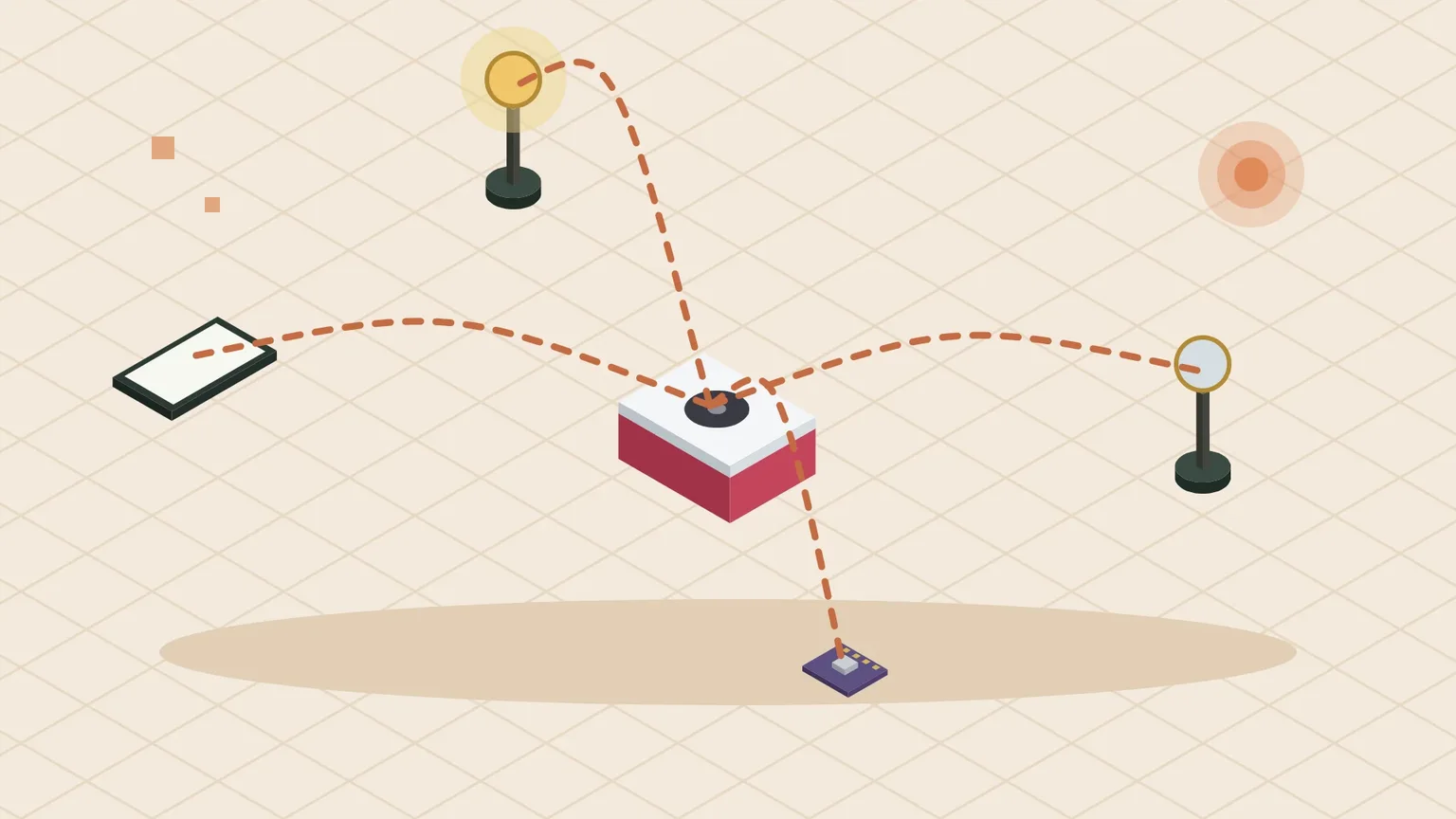
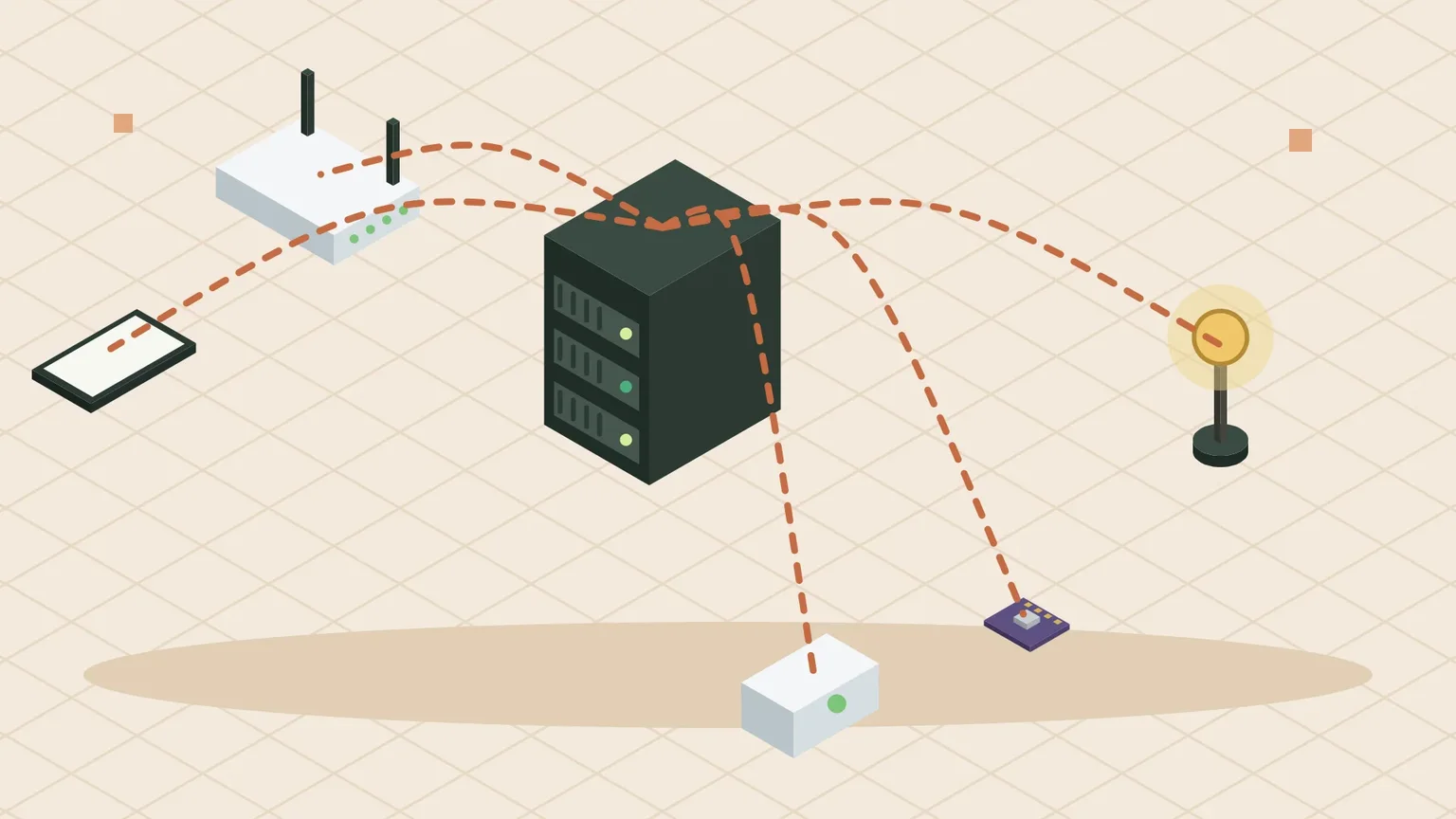
Lampen von Philips, Steckdosen von Shelly, ein Thermostat von tado, Sensoren von Aqara: Jedes Gerät bringt seine eigene App mit, und meist läuft alles über die Cloud des Herstellers. Home Assistant führt alles in einer Oberfläche zusammen und arbeitet lokal. Automationen wie „Licht an, wenn es dunkel wird und jemand zu Hause ist“ funktionieren dann auch ohne Internet.
Welche Funkstandards dafür sinnvoll sind, erklärt unser Ratgeber https://spawnpunkt.de/magazin/smart-home-cloud-zigbee-thread-matter…. Hier geht es um die Installation.
Du brauchst: einen Raspberry Pi 4 oder 5 mit 64-Bit-System oder einen anderen Linux-Rechner mit Docker (siehe https://spawnpunkt.de/magazin/raspberry-pi-als-heimserver-docker-po…). Optional einen Zigbee-USB-Stick. Zeitaufwand: etwa 30 Minuten.
Schritt 1: Die richtige Installationsart wählen
Home Assistant gibt es in mehreren Varianten. Die zwei für zu Hause relevanten:
| Home Assistant OS | Home Assistant Container | |
|---|---|---|
| Was | eigenes Betriebssystem, belegt das ganze Gerät | ein Docker-Container neben anderen |
| Erweiterungen | Add-ons mit einem Klick (Zigbee2MQTT, ESPHome, Mosquitto) | Zusatzdienste als eigene Container |
| Updates | über die Oberfläche | per docker compose pull |
| Passt für | eigenen Pi nur für Smart Home | Homeserver, auf dem schon andere Dienste laufen |
Diese Anleitung zeigt die Container-Variante, weil sie zum restlichen Homelab mit Docker passt. Wer einen Pi nur für Home Assistant hat, nimmt besser HA OS und schreibt es mit dem Raspberry Pi Imager auf die Karte.
Schritt 2: Compose-Datei anlegen
mkdir -p ~/homeassistant && cd ~/homeassistantDie compose.yaml:
services:
  homeassistant:
    image: ghcr.io/home-assistant/home-assistant:stable
    container_name: homeassistant
    restart: unless-stopped
    privileged: true
    network_mode: host
    environment:
      - TZ=Europe/Berlin
    volumes:
      - ./config:/config
      - /etc/localtime:/etc/localtime:ro
      - /run/dbus:/run/dbus:ro
Zwei Zeilen sind wichtig: network_mode: host ist nötig, damit Home Assistant Geräte im Netz automatisch findet (Chromecast, Sonos, Hue-Bridge und viele mehr). /run/dbus braucht es für Bluetooth-Geräte. Ein ports:-Abschnitt entfällt im Host-Modus, Home Assistant lauscht direkt auf Port 8123.
Schritt 3: Starten und einrichten
docker compose up -d
docker compose logs -f homeassistant
Der erste Start dauert einige Minuten. Danach öffnest du http://192.168.1.50:8123. Der Assistent führt dich durch drei Schritte:
- Konto anlegen. Dieses Konto ist der Administrator, nimm ein starkes Passwort.
- Standort und Einheiten. Wichtig für Sonnenauf- und -untergang in Automationen.
- Gefundene Geräte. Home Assistant listet alles auf, was es im Netz schon entdeckt hat. Ein Klick auf „Konfigurieren“ bindet ein Gerät ein.
Weitere Geräte fügst du unter Einstellungen → Geräte & Dienste → „Integration hinzufügen“ hinzu.
Schritt 4: Zigbee-Stick einbinden (optional)
Zigbee-Geräte wie Aqara-Sensoren oder IKEA-Lampen brauchen einen USB-Funkstick. Stecke ihn am besten über ein 50 cm langes USB-Verlängerungskabel an, denn der USB-3-Anschluss des Pi stört den 2,4-GHz-Funk. Ermittle dann den festen Namen des Sticks:
ls -l /dev/serial/by-id/Dank privileged: true sieht der Container den Stick bereits. In Home Assistant fügst du die Integration „Zigbee Home Automation“ (ZHA) hinzu und wählst den Stick aus der Liste. Anschließend lernst du Geräte über „Gerät hinzufügen“ an.
Willst du statt privileged lieber nur das eine Gerät freigeben, ersetzt du die Zeile durch einen Abschnitt devices: mit dem Pfad aus /dev/serial/by-id/.
Schritt 5: Deine erste Automation
Unter Einstellungen → Automationen & Szenen → „Automation erstellen“ klickst du sie dir zusammen. Wer lieber Text schreibt, wechselt oben rechts über das Drei-Punkte-Menü auf „In YAML bearbeiten“. Ein Beispiel, das das Flurlicht bei Bewegung nach Sonnenuntergang für zwei Minuten einschaltet:
alias: Flurlicht bei Bewegung
triggers:
  - trigger: state
    entity_id: binary_sensor.flur_bewegung
    to: "on"
conditions:
  - condition: sun
    after: sunset
    after_offset: "-00:30:00"
actions:
  - action: light.turn_on
    target:
      entity_id: light.flur
    data:
      brightness_pct: 60
  - delay: "00:02:00"
  - action: light.turn_off
    target:
      entity_id: light.flur
mode: restart
Die Namen binary_sensor.flur_bewegung und light.flur ersetzt du durch die Entitäten deiner Geräte. Du findest sie unter Einstellungen → Geräte & Dienste → Entitäten. mode: restart sorgt dafür, dass jede neue Bewegung die zwei Minuten neu startet.
Updates und Backup
Home Assistant erscheint jeden Monat in einer neuen Version. Lies vor dem Update die Release Notes, Abschnitt „Backward-incompatible changes“. Das Update selbst:
cd ~/homeassistant && docker compose pull && docker compose up -dAlle Einstellungen liegen im Ordner ~/homeassistant/config. Sichere ihn regelmäßig, zum Beispiel mit Restic: https://spawnpunkt.de/magazin/restic-backup-linux-server-automatisch
Womit steuerst du dein Smart Home?
- Container-Variante für bestehende Docker-Server, HA OS für einen eigenen Smart-Home-Pi
network_mode: hostfür die automatische Geräteerkennung- Zigbee-Stick per Verlängerungskabel anschließen, Pfad aus
/dev/serial/by-id/ - Automationen per Klick oder in YAML
- Monatliche Updates per
docker compose pull, Ordnerconfigsichern
Im nächsten Schritt baust du dir einen eigenen Sensor für Home Assistant: https://spawnpunkt.de/magazin/esphome-esp32-temperatursensor-home-a…
- Home Assistant: Installation Linux/Container – home-assistant.io/installation/linux
- Home Assistant: Automationen – home-assistant.io/docs/automation/
- Home Assistant: Integrationen – home-assistant.io/integrations/
Kommentare
Noch keine Kommentare. Was meinst du dazu?
Mitreden? Melde dich an, um zu kommentieren.