ESPHome: Eigenen Temperatur- und Feuchtesensor mit ESP32 bauen
Für unter 10 Euro baust du mit ESP32 und BME280 einen WLAN-Klimasensor, der Temperatur, Luftfeuchte und Luftdruck an Home Assistant meldet. Ohne Löten möglich, ohne C++ und ohne Cloud.

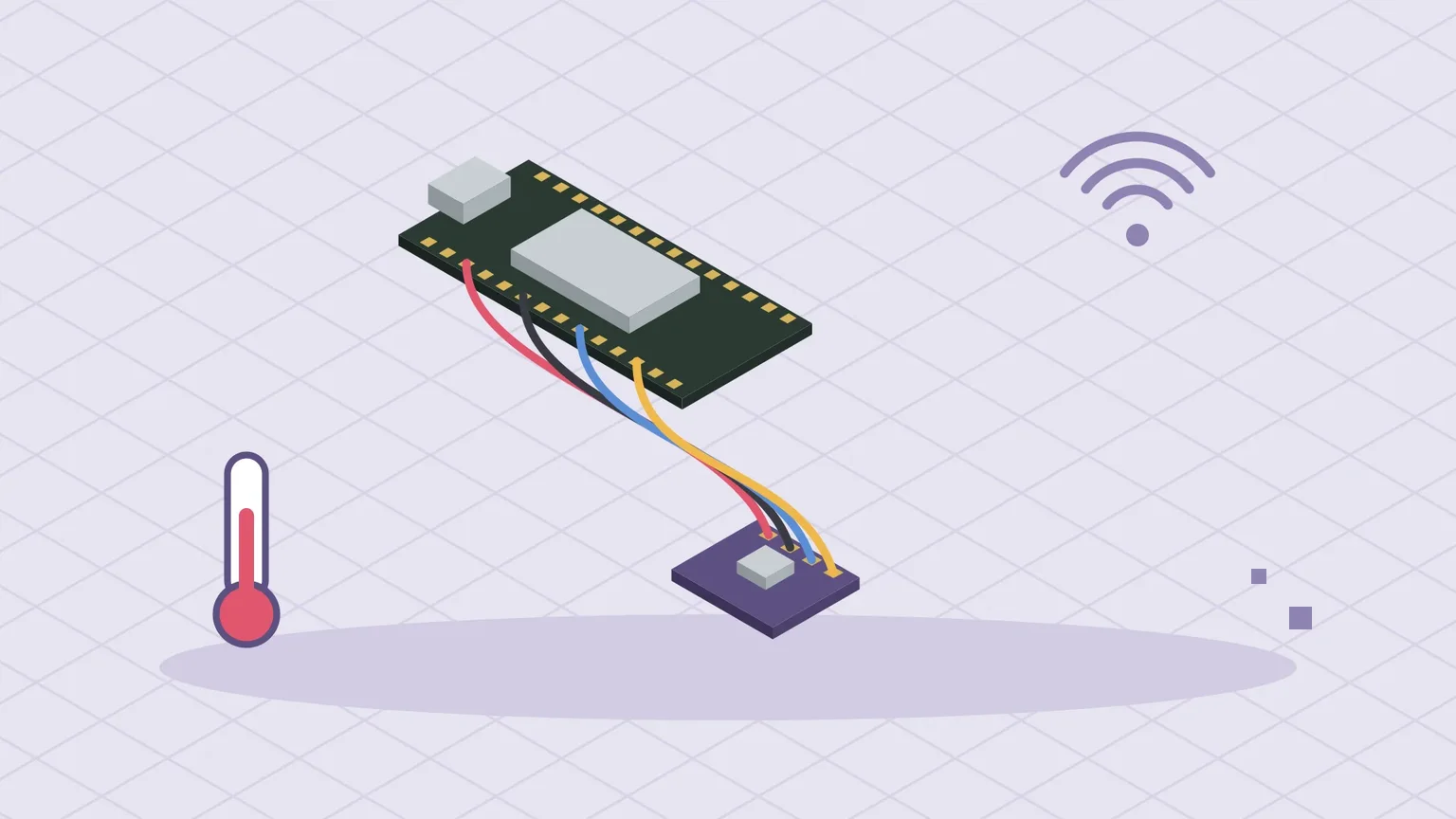
Fertige Smart-Home-Sensoren kosten schnell 30 Euro pro Raum. Mit einem ESP32-Board und einem BME280-Sensor baust du dir einen eigenen für einen Bruchteil davon. Programmieren musst du dafür nicht: ESPHome erzeugt die Firmware aus einer kurzen YAML-Datei, in der du beschreibst, welcher Sensor an welchen Pins hängt. Home Assistant erkennt das Gerät danach automatisch.
Du brauchst:
- ein ESP32-Entwicklungsboard (z. B. „ESP32 DevKit V1“, ca. 5 Euro)
- ein BME280-Modul mit I²C (ca. 3 Euro)
- vier Jumperkabel (Buchse–Buchse)
- ein USB-Datenkabel (kein reines Ladekabel)
- Home Assistant, siehe https://spawnpunkt.de/magazin/home-assistant-docker-installieren
Zeitaufwand: etwa 30 Minuten.
Schritt 1: Verkabeln
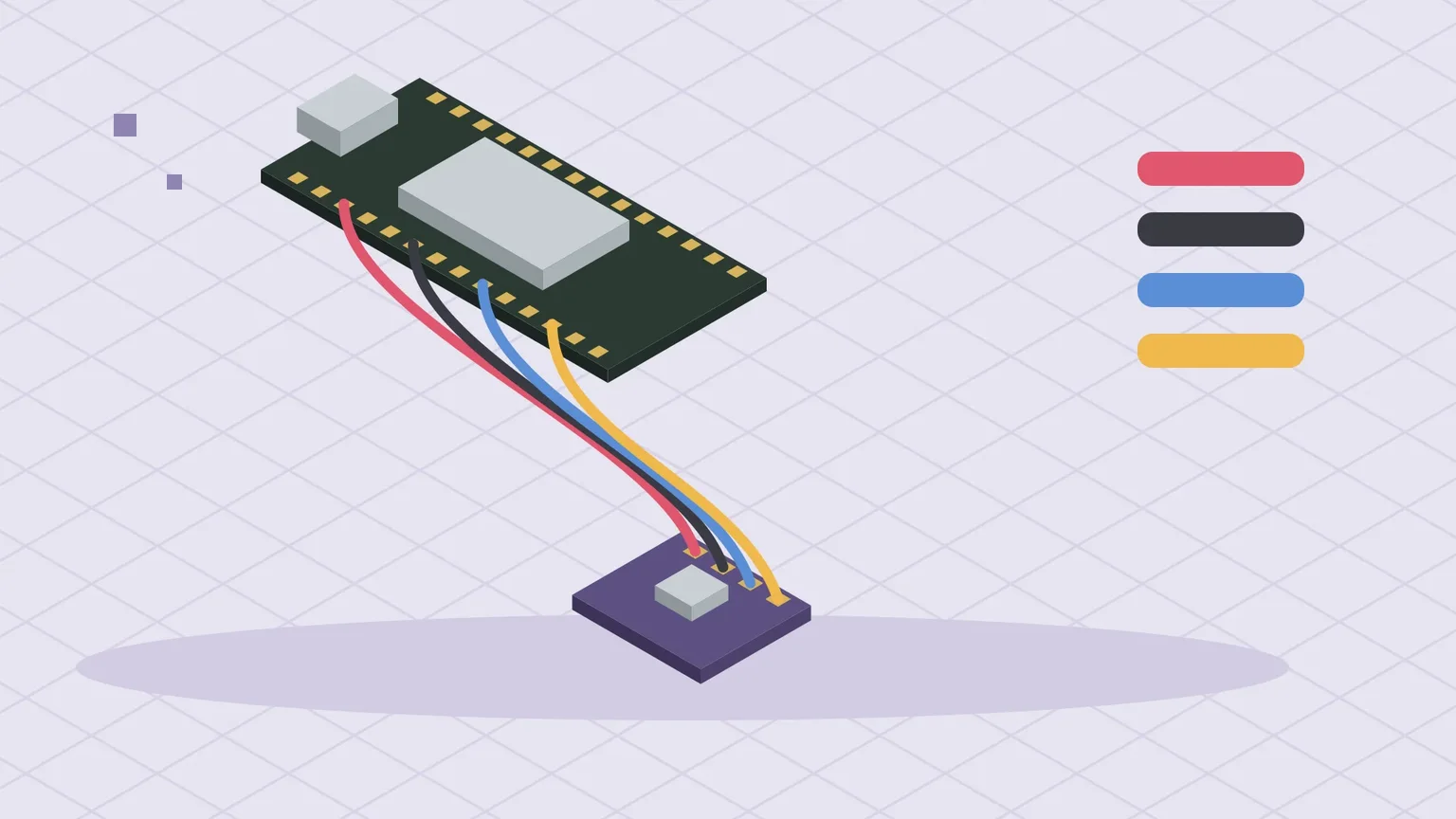
Der BME280 spricht über I²C, einen Bus mit nur zwei Datenleitungen. Beim ESP32 liegen sie standardmäßig auf GPIO 21 (SDA) und GPIO 22 (SCL):
| BME280 | ESP32 | Funktion |
|---|---|---|
| VCC / VIN | 3V3 | Stromversorgung 3,3 V |
| GND | GND | Masse |
| SDA | GPIO 21 | Datenleitung |
| SCL | GPIO 22 | Taktleitung |
Schließe den Sensor nicht an 5 V an, wenn dein Modul keinen Spannungsregler hat.
Schritt 2: ESPHome-Dashboard starten
Das ESPHome-Dashboard ist eine Weboberfläche, in der du deine Geräte verwaltest. Auf dem Docker-Server legst du es neben Home Assistant an:
mkdir -p ~/esphome && cd ~/esphomeservices:
esphome:
image: ghcr.io/esphome/esphome:stable
container_name: esphome
restart: unless-stopped
network_mode: host
environment:
- TZ=Europe/Berlin
volumes:
- ./config:/configdocker compose up -dDas Dashboard erreichst du unter http://192.168.1.50:6052. Nutzt du Home Assistant OS, installierst du stattdessen das ESPHome-Add-on.
Schritt 3: WLAN-Daten hinterlegen
Klicke oben rechts auf „Secrets“ und trage deine WLAN-Daten ein. So stehen Passwörter nicht in jeder Gerätedatei:
wifi_ssid: "MeinWLAN"
wifi_password: "MeinWLANPasswort"
ap_password: "FallbackPasswort123"
Schritt 4: Gerät anlegen und konfigurieren
Klicke auf „+ New Device“, gib einen Namen wie wohnzimmer-klima ein und wähle ESP32. ESPHome legt eine Grunddatei mit einem zufälligen Verschlüsselungsschlüssel an. Öffne sie mit „Edit“ und ergänze sie, bis sie so aussieht. Den Schlüssel unter api: und das OTA-Passwort behältst du aus deiner eigenen Datei:
esphome:
  name: wohnzimmer-klima
  friendly_name: Wohnzimmer Klima

esp32:
  board: esp32dev

logger:

api:
  encryption:
    key: "DEIN_SCHLUESSEL_AUS_DER_GRUNDDATEI"

ota:
  - platform: esphome
    password: "DEIN_OTA_PASSWORT"

wifi:
  ssid: !secret wifi_ssid
  password: !secret wifi_password
  ap:
    ssid: "Wohnzimmer-Klima Fallback"
    password: !secret ap_password

captive_portal:

i2c:
  sda: GPIO21
  scl: GPIO22
  scan: true

sensor:
  - platform: bme280_i2c
    address: 0x76
    update_interval: 60s
    temperature:
      name: "Temperatur"
      accuracy_decimals: 1
    humidity:
      name: "Luftfeuchtigkeit"
      accuracy_decimals: 0
    pressure:
      name: "Luftdruck"

  - platform: wifi_signal
    name: "WLAN-Signal"
    update_interval: 300s
scan: true listet beim Start alle gefundenen I²C-Geräte im Log auf. Das hilft, wenn der Sensor nicht antwortet. Der zusätzliche Sensor wifi_signal zeigt dir die WLAN-Stärke am Aufstellort.
Schritt 5: Zum ersten Mal flashen
Das erste Aufspielen muss per USB passieren, danach geht jedes Update per WLAN.
- Klicke im Dashboard beim Gerät auf „Install“ → „Manual download“ und wähle „Factory format“. ESPHome kompiliert die Firmware, das dauert beim ersten Mal einige Minuten.
- Öffne in Chrome oder Edge die Seite web.esphome.io, schließe den ESP32 per USB an und klicke auf „Connect“.
- Wähle den USB-Port, dann „Install“ und die heruntergeladene Datei.
Erscheint kein Port, fehlt meist der Treiber für den USB-Chip des Boards (CP2102 oder CH340) oder das Kabel kann nur laden. Manche Boards musst du beim Verbinden mit gedrückter BOOT-Taste anschließen.
Schritt 6: In Home Assistant übernehmen
Nach dem Neustart verbindet sich der ESP32 mit deinem WLAN. Home Assistant meldet unter Einstellungen → Geräte & Dienste ein neu gefundenes ESPHome-Gerät. Klicke auf „Konfigurieren“ und bestätige. Temperatur, Feuchte und Luftdruck erscheinen jetzt als Entitäten und lassen sich in Dashboards und Automationen nutzen, etwa für eine Lüftungserinnerung ab 65 % Luftfeuchte im Bad.
Jede weitere Änderung an der YAML-Datei spielst du über „Install“ → „Wirelessly“ drahtlos auf.
Feinschliff: Messwerte korrigieren
Sitzt der Sensor direkt am ESP32, misst er dessen Abwärme mit. Montiere ihn mit einigen Zentimetern Kabel unterhalb des Boards. Vergleiche danach mit einem Referenzthermometer und korrigiere eine dauerhafte Abweichung mit einem Filter:
temperature:
      name: "Temperatur"
      accuracy_decimals: 1
      filters:
        - offset: -1.2
Für ein sauberes Ergebnis druckst du ein Gehäuse mit Lüftungsschlitzen. Auf Printables und in unserem Download-Bereich findest du viele Vorlagen für „ESP32 BME280 case“.
Wenn es hakt
- „Component i2c took a long time“ oder keine Werte: SDA und SCL vertauscht? Im Log steht nach
scan: true, welche Adresse gefunden wurde. Lautet sie0x77, änderst duaddress:entsprechend. - Gerät geht nicht online: Der ESP32 kann nur 2,4-GHz-WLAN. Kommt er nicht ins Netz, öffnet er nach einer Minute den Hotspot „Wohnzimmer-Klima Fallback“, über den du die WLAN-Daten neu eingeben kannst.
- Home Assistant findet das Gerät nicht: Füge es manuell über die ESPHome-Integration mit der IP-Adresse hinzu. Die IP steht im ESPHome-Log.
Welchen Sensor baust du als Nächstes?
- ESP32 und BME280 über I²C verbinden: 3V3, GND, GPIO 21, GPIO 22
- ESPHome-Dashboard als Container, WLAN-Daten in den Secrets
- Gerätedatei mit
bme280_i2c, erstes Flashen per web.esphome.io - Home Assistant erkennt das Gerät automatisch
- Abwärme vermeiden und Temperatur per
offsetkorrigieren
Zeig deinen Sensor mit Gehäuse in den Projekten. Wer eine eigene Platine oder ein Gehäuse entwirft, kann die Dateien im Download-Bereich teilen.
- ESPHome: BME280-Sensor – esphome.io/components/sensor/bme280/
- ESPHome: I²C-Bus – esphome.io/components/i2c/
- ESPHome Web (Flashen im Browser) – web.esphome.io
- Home Assistant: ESPHome-Integration – home-assistant.io/integrations/esphome/
Kommentare
Noch keine Kommentare. Was meinst du dazu?
Mitreden? Melde dich an, um zu kommentieren.