Caddy als Reverse Proxy: Eigene Dienste mit HTTPS und eigener Domain
Statt IP-Adressen und Portnummern: Mit Caddy erreichst du Nextcloud, Home Assistant und Co. unter eigenen Adressen mit gültigem HTTPS-Zertifikat. Einrichtung mit Docker in 20 Minuten.

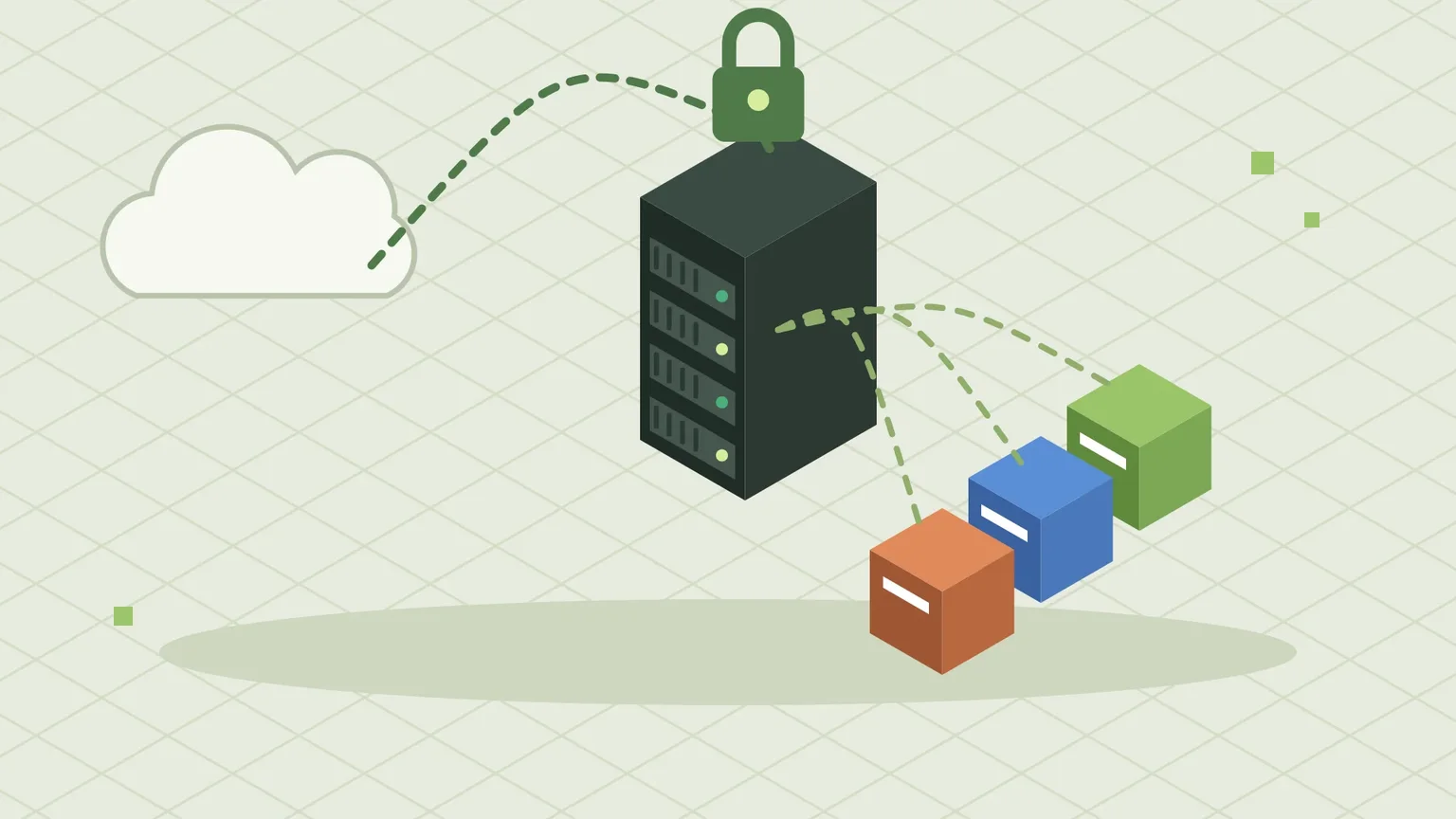
Im Homelab sammeln sich schnell Dienste: Portainer auf Port 9443, AdGuard Home auf Port 3000, Home Assistant auf 8123. Spätestens beim dritten Dienst merkt sich niemand mehr, was wo läuft, und der Browser warnt bei jedem Aufruf vor einer unsicheren Verbindung. Ein Reverse Proxy räumt damit auf: Er nimmt alle Anfragen auf den Ports 80 und 443 entgegen und leitet sie anhand des Namens an den richtigen Dienst weiter.
Caddy ist dafür ideal, weil es HTTPS-Zertifikate von Let's Encrypt vollautomatisch holt und verlängert. Die Konfiguration passt oft in drei Zeilen.
Du brauchst: einen Rechner mit Docker, zum Beispiel einen Raspberry Pi (siehe https://spawnpunkt.de/magazin/raspberry-pi-als-heimserver-docker-po…), eine eigene Domain und Zugriff auf deren DNS-Einstellungen. Zeitaufwand: etwa 20 Minuten.
So funktioniert ein Reverse Proxy
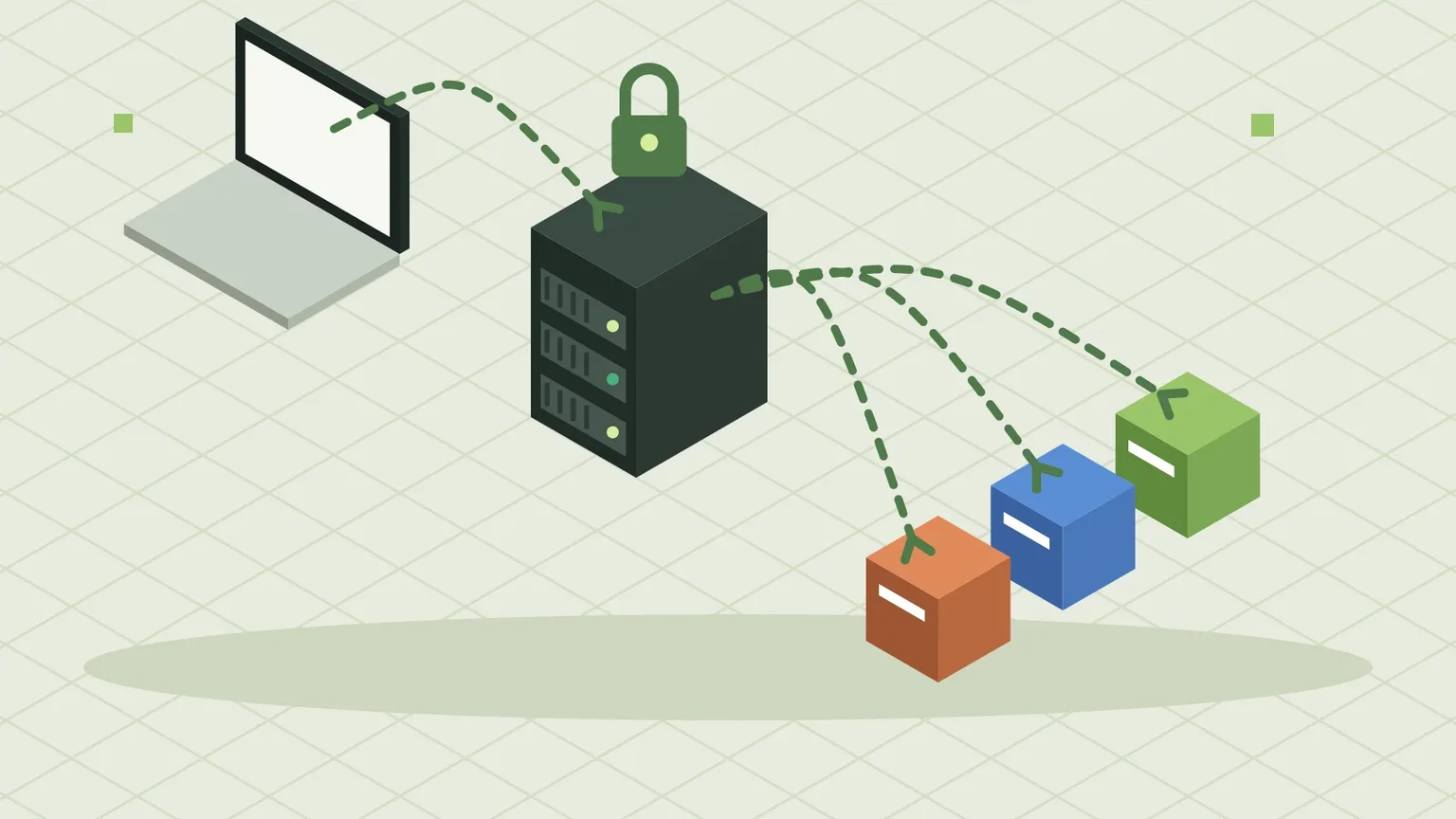
Ohne Proxy spricht der Browser jeden Dienst direkt an, mit eigener Portnummer. Mit Proxy gibt es nur noch einen Eingang. Der Browser fragt zum Beispiel kuma.beispiel.de an, Caddy schaut in seiner Konfiguration nach, welcher Dienst zu diesem Namen gehört, und reicht die Anfrage durch. Die Verschlüsselung erledigt Caddy dabei für alle Dienste gemeinsam.
Schritt 1: Zwei Wege zum Zertifikat
Bevor du loslegst, entscheide, ob deine Dienste nur im Heimnetz oder auch von unterwegs erreichbar sein sollen:
| Nur im Heimnetz | Auch aus dem Internet | |
|---|---|---|
| DNS | Einträge im lokalen DNS, z. B. AdGuard Home | A-Record bei deinem Domain-Anbieter |
| Zertifikat | Caddys eigene Zertifizierungsstelle (tls internal) | Let's Encrypt, automatisch |
| Router | keine Portfreigabe | Ports 80 und 443 an den Caddy-Rechner weiterleiten |
| Risiko | gering | Dienste sind öffentlich erreichbar, starke Passwörter und Updates sind Pflicht |
Willst du von unterwegs nur selbst zugreifen, ist ein VPN oft die bessere Wahl als offene Ports: https://spawnpunkt.de/magazin/wireguard-vpn-wg-easy-docker. Caddy funktioniert mit beiden Varianten. Wir zeigen beide.
Schritt 2: Ordner und Docker-Compose-Datei anlegen
Lege auf dem Server einen Ordner für Caddy an und wechsle hinein:
mkdir -p ~/caddy && cd ~/caddyErstelle dort die Datei compose.yaml (zum Beispiel mit nano compose.yaml):
services:
  caddy:
    image: caddy:2
    container_name: caddy
    restart: unless-stopped
    ports:
      - "80:80"
      - "443:443"
      - "443:443/udp"
    volumes:
      - ./Caddyfile:/etc/caddy/Caddyfile:ro
      - caddy_data:/data
      - caddy_config:/config
    networks:
      - proxy

volumes:
  caddy_data:
  caddy_config:

networks:
  proxy:
    name: proxy
Port 443/udp ist für HTTP/3, das Caddy von Haus aus kann. Im Volume caddy_data liegen die Zertifikate. Lösche es nicht, sonst holt Caddy alle Zertifikate neu, und Let's Encrypt begrenzt, wie oft das geht.
Das Netzwerk proxy ist der Trick, mit dem Caddy andere Container direkt über ihren Namen erreicht, ganz ohne veröffentlichte Ports.
Schritt 3: Das Caddyfile schreiben
Im selben Ordner legst du die Datei Caddyfile an. Jeder Block beginnt mit dem Namen, unter dem ein Dienst erreichbar sein soll.
Variante A: Erreichbar aus dem Internet. Trage beim Domain-Anbieter für jeden Namen einen A-Record auf deine öffentliche IP ein (bei wechselnder IP über DynDNS) und gib im Router die Ports 80 und 443 an den Server frei. Dann reicht:
kuma.beispiel.de {
	reverse_proxy uptime-kuma:3001
}

nas.beispiel.de {
	reverse_proxy 192.168.1.60:5000
}
Der erste Block zeigt auf einen Container im Netzwerk proxy (Name und interner Port), der zweite auf ein Gerät im Heimnetz, etwa ein NAS.
Variante B: Nur im Heimnetz. Hier kann Let's Encrypt deinen Server nicht prüfen. Caddy stellt die Zertifikate dann selbst aus:
kuma.home.beispiel.de {
	tls internal
	reverse_proxy uptime-kuma:3001
}
Damit kuma.home.beispiel.de im Heimnetz auf den Server zeigt, legst du in AdGuard Home unter Filter → DNS-Umschreibungen einen Eintrag *.home.beispiel.de → 192.168.1.50 an (siehe https://spawnpunkt.de/magazin/adguard-home-docker-werbeblocker-heim…).
Schritt 4: Caddy starten
docker compose up -d
docker compose logs -f caddy
Im Log siehst du, wie Caddy die Zertifikate anfordert. Die Zeile certificate obtained successfully bedeutet: fertig. Beende die Log-Anzeige mit Strg+C. Rufe jetzt https://kuma.beispiel.de im Browser auf.
Schritt 5: Weitere Dienste ins Proxy-Netz holen
Damit Caddy einen Container per Namen findet, muss dieser im Netzwerk proxy hängen. Ergänze dazu in der compose.yaml des Dienstes:
services:
  uptime-kuma:
    # … bisherige Einstellungen …
    networks:
      - proxy

networks:
  proxy:
    external: true
Den Abschnitt ports: kannst du bei diesem Dienst danach entfernen. Er ist dann nur noch über Caddy erreichbar, was sicherer ist.
Nach jeder Änderung am Caddyfile lädst du die Konfiguration ohne Neustart neu:
docker compose exec -w /etc/caddy caddy caddy reloadBonus: Passwortschutz für Dienste ohne eigenen Login
Manche Dienste haben keine Anmeldung. Caddy kann davor eine Passwortabfrage schalten. Erzeuge zuerst einen Passwort-Hash:
docker compose exec caddy caddy hash-password --plaintext 'DeinSicheresPasswort'Den ausgegebenen Hash (beginnt mit $2a$) trägst du im Caddyfile ein:
status.beispiel.de {
	basic_auth {
		admin $2a$14$HIER_DEN_HASH_EINFUEGEN
	}
	reverse_proxy dienst:8080
}
Wenn es hakt
- Zertifikat schlägt fehl: Prüfe mit
nslookup kuma.beispiel.de, ob der Name auf deine öffentliche IP zeigt, und ob Port 80 von außen erreichbar ist. Viele Glasfaser- und Kabelanschlüsse haben nur DS-Lite ohne eigene IPv4-Adresse. Dann klappt Variante A nur per IPv6 oder über einen VPS. - 502 Bad Gateway: Caddy erreicht den Dienst nicht. Stimmen Containername und interner Port? Hängt der Container im Netzwerk
proxy?docker network inspect proxyzeigt alle Teilnehmer. - Fehler nach dem Reload: Caddy prüft das Caddyfile vor dem Übernehmen und meldet die fehlerhafte Zeile. Die alte Konfiguration läuft so lange weiter.
Wie greifst du von unterwegs auf dein Homelab zu?
- Caddy läuft als Container mit Ports 80/443 und eigenem Netzwerk
proxy - Ein Block pro Dienst im Caddyfile,
reverse_proxyzeigt auf Container oder IP - Öffentlich: A-Record plus Portfreigabe, Zertifikat kommt automatisch von Let's Encrypt
- Nur intern:
tls internalplus DNS-Umschreibung in AdGuard Home - Änderungen mit
caddy reloadübernehmen, das Volumecaddy_datanie löschen
Als Nächstes lohnt sich eine Überwachung, die dir Bescheid gibt, wenn einer der Dienste ausfällt: https://spawnpunkt.de/magazin/uptime-kuma-server-ueberwachen-docker
- Caddy-Dokumentation: reverse_proxy – caddyserver.com/docs/caddyfile/directives/reverse_proxy
- Caddy-Dokumentation: Automatic HTTPS – caddyserver.com/docs/automatic-https
- Docker Hub: caddy – hub.docker.com/_/caddy
Kommentare
Noch keine Kommentare. Was meinst du dazu?
Mitreden? Melde dich an, um zu kommentieren.