Uptime Kuma: Server und Dienste überwachen, mit Alarm aufs Handy
Merkst du erst, dass dein Server down ist, wenn Freunde fragen? Uptime Kuma prüft Webseiten, Server und Gameserver rund um die Uhr und meldet Ausfälle per Telegram, Discord oder ntfy.

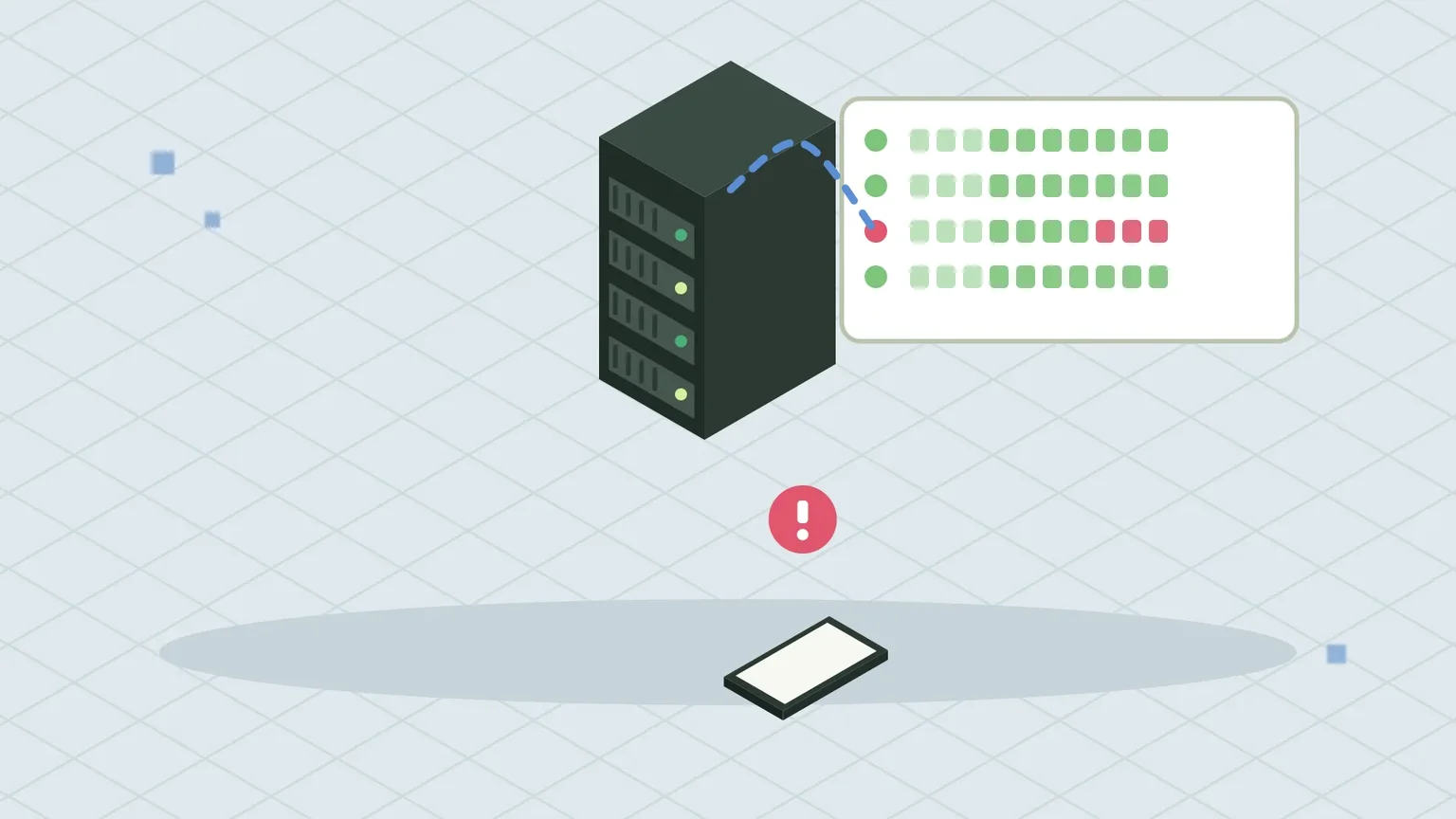
Ein Homeserver läuft monatelang problemlos, bis eines Nachts der Strom kurz weg ist, ein Container nicht wieder hochkommt oder die SD-Karte aufgibt. Ohne Überwachung merkst du das erst, wenn du den Dienst brauchst. Uptime Kuma prüft deine Dienste im Minutentakt und schickt dir eine Nachricht, sobald etwas nicht antwortet, und noch eine, wenn es wieder läuft.
Uptime Kuma ist kostenlos, quelloffen, läuft als einzelner Docker-Container und hat eine aufgeräumte Weboberfläche. Bonus: Du kannst daraus eine öffentliche Statusseite für deinen Gameserver machen.
Du brauchst: einen Rechner mit Docker. Ideal ist ein anderes Gerät als das, das du überwachst, denn ein ausgefallener Server kann sich nicht selbst melden. Zeitaufwand: etwa 20 Minuten.
Schritt 1: Uptime Kuma mit Docker starten
mkdir -p ~/uptime-kuma && cd ~/uptime-kumaLege die Datei compose.yaml an:
services:
  uptime-kuma:
    image: louislam/uptime-kuma:2
    container_name: uptime-kuma
    restart: unless-stopped
    ports:
      - "3001:3001"
    volumes:
- ./daten:/app/datadocker compose up -dÖffne http://192.168.1.50:3001 im Browser. Beim ersten Start fragt Uptime Kuma nach der Datenbank. Für zu Hause ist SQLite die richtige Wahl, es braucht keinen eigenen Datenbankserver. Danach legst du dein Administratorkonto an.
Läuft bei dir schon Caddy aus https://spawnpunkt.de/magazin/caddy-reverse-proxy-docker-https, hänge den Container ins Netzwerk proxy und lass ports: weg. Dann erreichst du Uptime Kuma unter https://kuma.beispiel.de.
Schritt 2: Den ersten Monitor anlegen
Klicke auf „Neuen Monitor hinzufügen“. Die wichtigsten Monitor-Typen:
| Typ | Prüft | Beispiel |
|---|---|---|
| HTTP(s) | ob eine Webseite mit Status 200 antwortet | https://nas.beispiel.de |
| HTTP(s) – Keyword | ob ein bestimmter Text auf der Seite steht | Login-Seite enthält „Anmelden“ |
| Ping | ob ein Gerät im Netz antwortet | Router, Drucker, NAS |
| TCP Port | ob ein Port offen ist | Minecraft-Server auf 25565 |
| DNS | ob ein Name richtig aufgelöst wird | AdGuard Home |
| Push | ob sich ein Skript regelmäßig meldet | Backup-Job, Cronjob |
Für den Anfang: Typ HTTP(s), ein Anzeigename, die URL und ein Intervall von 60 Sekunden. Unter „Wiederholungen“ stellst du 2 ein, dann löst ein einzelner Aussetzer noch keinen Alarm aus.
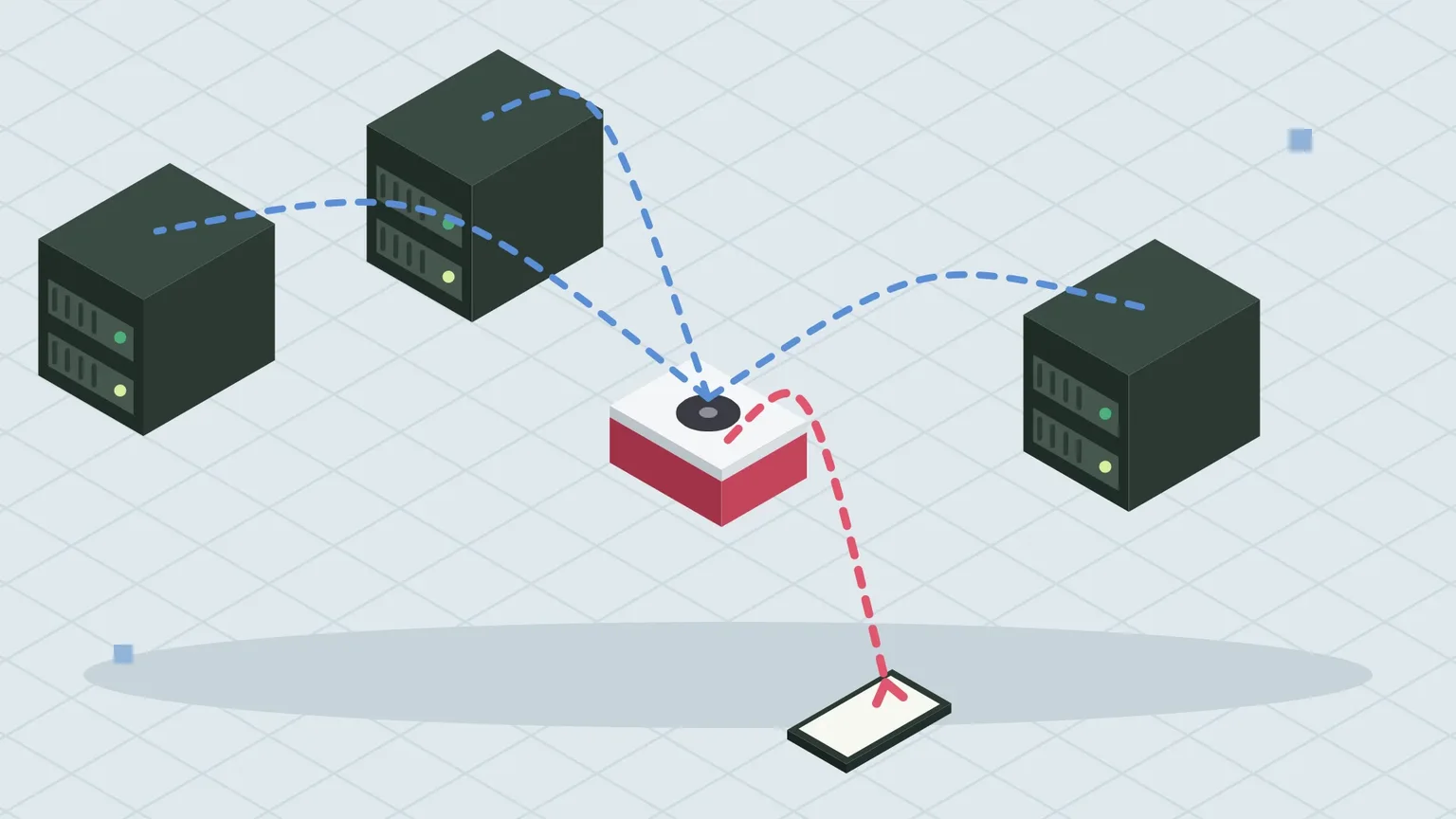
Schritt 3: Benachrichtigungen aufs Handy
Unter Einstellungen → Benachrichtigungen findest du über 90 Dienste. Drei bewährte Wege:
ntfy (am einfachsten): Installiere die App „ntfy“ aus dem Play Store, dem App Store oder F-Droid und abonniere ein Thema mit einem schwer zu erratenden Namen, zum Beispiel homelab-a7k29x. In Uptime Kuma wählst du „ntfy“, Server https://ntfy.sh und dasselbe Thema. Wichtig: Wer den Themennamen kennt, kann mitlesen. Nimm deshalb einen zufälligen Namen.
Discord: In deinem Discord-Server öffnest du die Kanaleinstellungen → Integrationen → Webhooks → Neuer Webhook, kopierst die Webhook-URL und trägst sie in Uptime Kuma beim Typ „Discord“ ein. Praktisch, wenn ihr einen Gameserver gemeinsam betreibt.
Telegram: Mit dem Bot @BotFather legst du einen Bot an und bekommst ein Token. Uptime Kuma hilft dir beim Ermitteln der Chat-ID direkt im Formular.
Mit „Test“ schickst du eine Probenachricht. Setze den Haken bei „Standardmäßig aktiviert“, dann gilt die Benachrichtigung für alle neuen Monitore.
Schritt 4: Backups und Cronjobs mit Push-Monitoren überwachen
Ein Backup, das still nicht mehr läuft, ist der Klassiker. Der Monitor-Typ Push dreht den Spieß um: Uptime Kuma wartet darauf, dass sich dein Skript meldet. Bleibt die Meldung aus, gibt es Alarm.
Lege einen Push-Monitor an, setze das Intervall auf die Laufzeit deines Jobs plus Puffer (für ein tägliches Backup zum Beispiel 90000 Sekunden, also 25 Stunden) und kopiere die angezeigte Push-URL. Am Ende deines Skripts rufst du sie auf, nur wenn alles geklappt hat:
restic backup /etc /home && curl -fsS -m 10 "https://kuma.beispiel.de/api/push/DEIN_TOKEN?status=up&msg=OK" > /dev/nullDas && sorgt dafür, dass der Aufruf nur nach einem erfolgreichen Backup passiert.
Schritt 5: Eine Statusseite für deine Community
Unter Statusseiten → „Neue Statusseite“ baust du eine öffentliche Übersicht, etwa für den Minecraft- oder Valheim-Server deiner Gruppe. Du wählst aus, welche Monitore erscheinen, kannst ein Logo hochladen und Wartungsfenster ankündigen. Die Statusseite zeigt nur den Zustand, keine IP-Adressen oder Einstellungen.
Wenn es hakt
- Monitor ist rot, Dienst läuft aber: Bei HTTPS mit
tls internalkennt Uptime Kuma das Zertifikat nicht. Setze im Monitor den Haken bei „TLS/SSL-Fehler ignorieren“ oder prüfe intern per HTTP. - Ping geht nicht: Manche Geräte und Windows-PCs beantworten keine Pings. Prüfe dann einen offenen Port per TCP.
- Zu viele Fehlalarme: Erhöhe die Wiederholungen auf 3 und das Wiederholungsintervall auf 60 Sekunden.
Was überwachst du zuerst?
- Uptime Kuma 2 als Container starten, beim ersten Start SQLite wählen
- HTTP-, Ping- und TCP-Monitore für deine Dienste anlegen, 2 Wiederholungen gegen Fehlalarme
- Benachrichtigung über ntfy, Discord oder Telegram einrichten und testen
- Backups mit Push-Monitoren absichern
- Optional eine Statusseite für die Community
Zeig deine Statusseite gern in der Community. Und wenn ein Monitor rot wird und du nicht weißt, warum: Frag einfach nach.
- Uptime Kuma auf GitHub – github.com/louislam/uptime-kuma
- Uptime Kuma Wiki: Installation – github.com/louislam/uptime-kuma/wiki
- ntfy-Dokumentation – docs.ntfy.sh
Kommentare
Noch keine Kommentare. Was meinst du dazu?
Mitreden? Melde dich an, um zu kommentieren.