WLED mit ESP32: LED-Streifen als smarte Weihnachtsbeleuchtung
Lichterkette mit Effekten, Zeitplan und App, ohne Cloud: So flashst du WLED auf einen ESP32, verkabelst den LED-Streifen sicher und steuerst alles über Home Assistant.

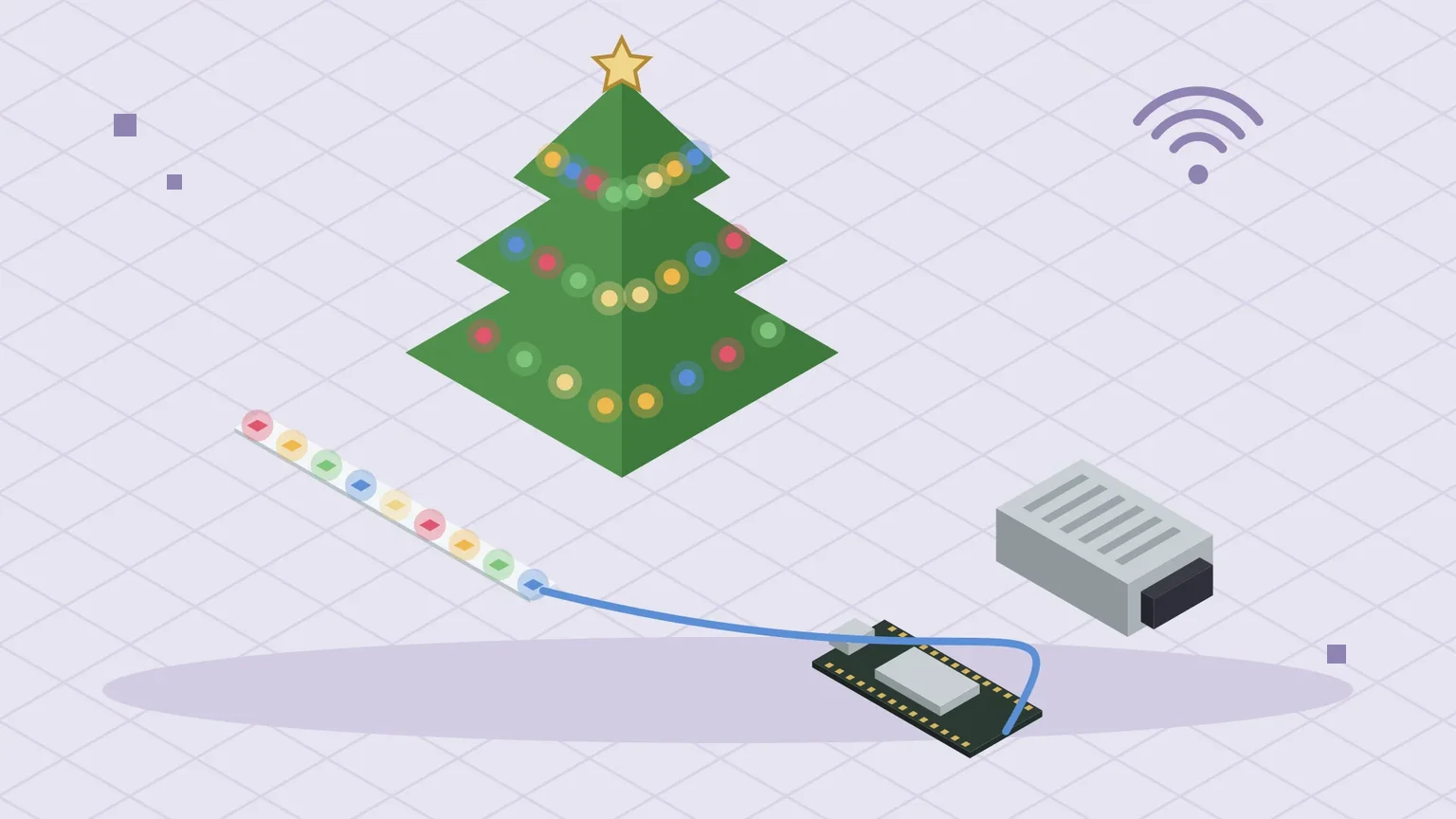
Fertige smarte Lichterketten hängen fast immer an einer Hersteller-App und einer Cloud. Mit WLED geht es anders: Die freie Firmware macht aus einem ESP32 für wenige Euro einen LED-Controller mit über hundert Effekten, Farbpaletten, Zeitplänen und einer Weboberfläche, die im Browser und als App läuft. Alles bleibt in deinem Heimnetz.
Ein ESP32 ist ein kleiner Mikrocontroller mit WLAN. Er steuert sogenannte adressierbare LED-Streifen, bei denen jede einzelne LED eine eigene Farbe bekommen kann. Damit werden Lauflichter, Farbverläufe oder ein ruhiges Warmweiß möglich, das um 23 Uhr von selbst ausgeht.
In dieser Anleitung flashst du WLED, verkabelst Netzteil und Streifen so, dass nichts warm wird, und bindest das Ganze in Home Assistant ein.
Du brauchst:
- ein ESP32-Entwicklerboard mit USB-Anschluss und ein USB-Kabel, das Daten überträgt (reine Ladekabel funktionieren nicht)
- einen adressierbaren LED-Streifen oder eine Pixel-Lichterkette, zum Beispiel mit WS2812B (5 V) oder WS2815 (12 V)
- ein passendes, geschlossenes Netzteil mit derselben Spannung wie die LEDs
- ein paar Leitungen, Lüsterklemmen oder Wago-Klemmen, optional einen Elko mit 1000 µF und eine Sicherung
- einen Desktop-PC oder Laptop mit Chrome oder Edge
Zeitaufwand: etwa 45 Minuten, ohne Dekorieren.
So funktioniert das Ganze
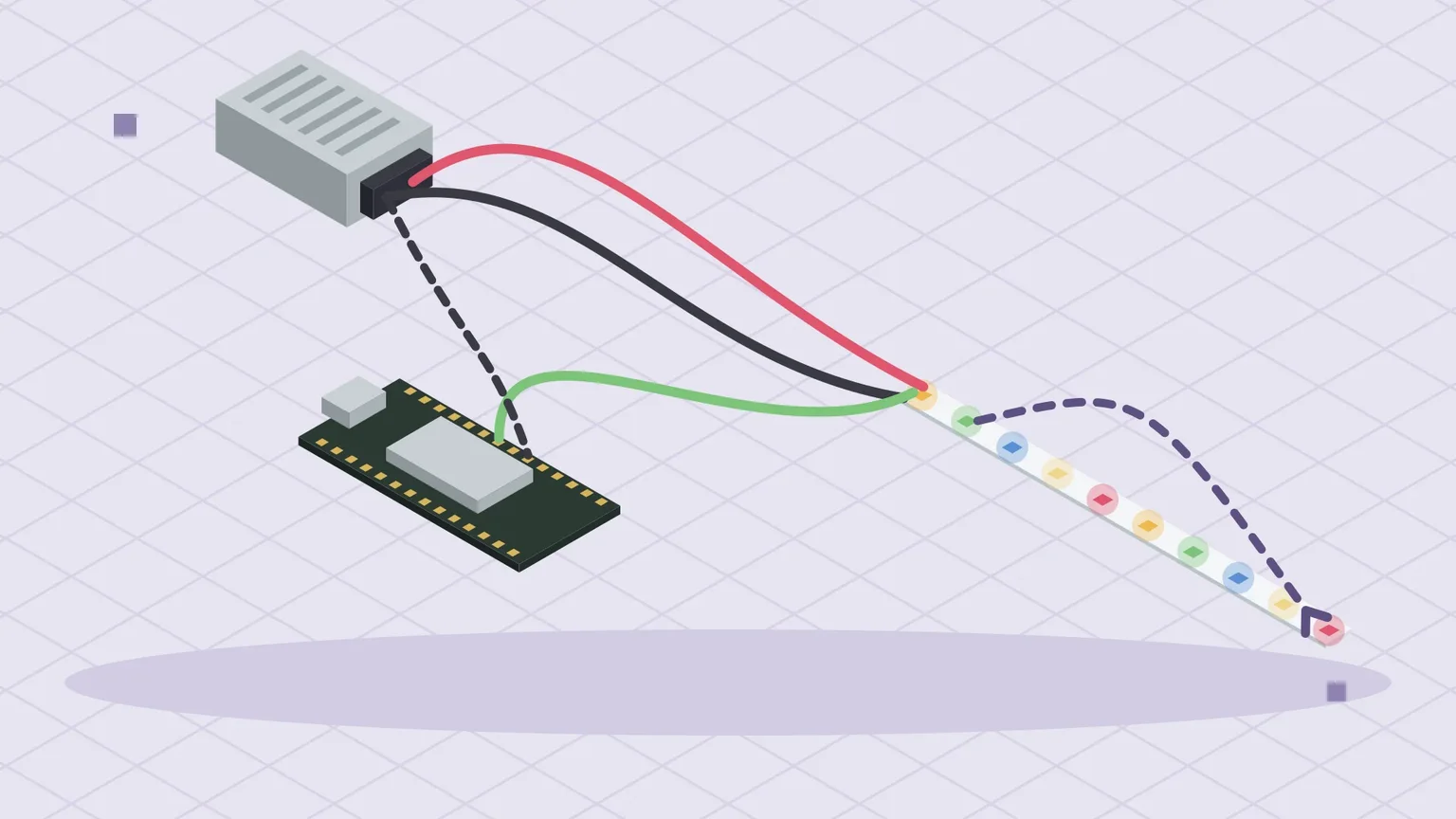
Der LED-Streifen bekommt seinen Strom direkt vom Netzteil. Vom ESP32 kommt nur eine dünne Datenleitung, über die er jeder LED nacheinander ihre Farbe mitteilt. Die erste LED nimmt sich ihren Wert und reicht den Rest an die nächste weiter. Deshalb haben die Streifen eine Richtung: Aufgedruckte Pfeile zeigen vom Dateneingang (DIN) zum Ausgang (DOUT).
Damit die Datenleitung funktioniert, brauchen ESP32 und Streifen eine gemeinsame Masse (GND). Fehlt diese Verbindung, flackern die LEDs oder bleiben dunkel.
Schritt 1: Den richtigen Streifen und das Netzteil wählen
WLED unterstützt viele LED-Typen. Für den Einstieg sind diese am verbreitetsten:
| Typ | Spannung | Gut für |
|---|---|---|
| WS2812B | 5 V | kurze Streifen und Fensterdeko, sehr verbreitet |
| WS2811 als Pixel-Lichterkette | 5 V oder 12 V | Weihnachtsbaum, die 12-mm-Pixel gibt es oft wasserdicht (IP68) |
| WS2815 | 12 V | längere Strecken, hat eine zweite Datenleitung als Reserve |
| SK6812 RGBW | 5 V oder 12 V | mit zusätzlicher weißer LED, schöneres Warmweiß |
Die Spannung von Streifen und Netzteil muss übereinstimmen. Ein 12-V-Netzteil an einem 5-V-Streifen beschädigt die LEDs.
Wie stark muss das Netzteil sein? Eine LED vom Typ WS2812B zieht laut Adafruit bei vollem Weiß bis zu 60 mA. Bei bunten Effekten ist es deutlich weniger, Adafruit rechnet als Faustregel mit etwa 20 mA pro LED. Ein Rechenbeispiel für 5 m Streifen mit 60 LEDs pro Meter, also 300 LEDs:
| Annahme | Rechnung | Strom bei 5 V |
|---|---|---|
| Volles Weiß, maximale Helligkeit | 300 × 60 mA | 18 A (90 W) |
| Faustregel für bunte Effekte | 300 × 20 mA | 6 A (30 W) |
Du hast zwei Möglichkeiten: Entweder ein Netzteil, das die Volllast schafft, oder ein kleineres Netzteil und den Helligkeitsbegrenzer von WLED (siehe Schritt 4). Die WLED-Doku rät, das Netzteil passend zur Installation zu wählen und nicht unnötig groß. Für die meisten Weihnachtsdekos ist ein 5-V-Netzteil mit 10 A und eingeschaltetem Begrenzer ein guter Kompromiss.
Schritt 2: WLED auf den ESP32 flashen
Den Streifen schließt du erst danach an. Steck den ESP32 per USB an den Rechner und öffne die Seite install.wled.me. Sie setzt laut eigener Angabe Chrome oder Edge auf dem Desktop voraus, weil der Browser direkt auf die USB-Schnittstelle zugreift.
- Wähle die Variante Plain. Die Variante Audioreactive brauchst du nur, wenn die LEDs später auf Musik reagieren sollen und ein Mikrofon angeschlossen ist.
- Klick auf Install und wähle im Browserfenster den seriellen Anschluss deines Boards.
- Bestätige die Installation und warte, bis der Installer den Abschluss meldet. Das dauert wenige Minuten.
Taucht kein Anschluss auf, fehlt meist ein Treiber für den USB-Chip auf dem Board. Die Installer-Seite verlinkt die Treiber für CP2102 (quadratischer Chip) und CH34x (rechteckiger Chip). Prüfe außerdem, ob dein Kabel wirklich Daten überträgt.
Schritt 3: Mit dem WLAN verbinden
Nach dem Flashen öffnet WLED ein eigenes WLAN:
- Netzwerkname:
WLED-AP - Passwort:
wled1234
Verbinde dein Handy oder deinen Laptop damit und öffne im Browser http://4.3.2.1. Über das Zahnrad (Config) gelangst du zu WiFi Settings. Dort wählst du dein Heim-WLAN, gibst das Passwort ein und vergibst einen mDNS-Namen wie wled-baum. Ändere bei der Gelegenheit gleich das Passwort für den Notfall-Access-Point.
Nach dem Speichern verbindet sich der ESP32 mit deinem Heimnetz, und 4.3.2.1 funktioniert nicht mehr. Du erreichst WLED jetzt unter http://wled-baum.local oder über die IP-Adresse, die dein Router anzeigt. Für Android und iOS gibt es außerdem eine WLED-App, die Weboberfläche funktioniert aber in jedem Browser.
Schritt 4: Streifen anschließen und LED-Einstellungen setzen
Trenne den ESP32 vom USB und verkabele jetzt:
- Netzteil + an +5 V (bzw. +12 V) am Anfang des Streifens
- Netzteil − an GND des Streifens
- GND des ESP32 ebenfalls an die Masse des Netzteils
- GPIO16 des ESP32 an DIN des Streifens. Das ist der Standard-Pin, den die WLED-Doku für den ESP32 nennt.
Den ESP32 versorgst du entweder weiter über ein USB-Netzteil oder bei 5-V-Streifen über den 5-V-Pin des Boards aus dem LED-Netzteil. Zieh in dem Fall das USB-Kabel ab, bevor du am Rechner etwas änderst. Adafruit empfiehlt zusätzlich einen Elko mit 500 bis 1000 µF (mindestens 6,3 V) zwischen Plus und Minus am Anfang des Streifens, der Spannungsspitzen beim Einschalten abfängt. Achte auf die Polung.
Öffne dann in WLED Config → LED Preferences:
- Ausgang: Typ (zum Beispiel WS281x), Anzahl der LEDs und den Daten-Pin 16 eintragen
- Color order: Standard ist GRB. Zeigt dein Streifen bei Rot grün an, probier RGB.
- Enable automatic brightness limiter: einschalten und bei Maximum PSU Current den Nennstrom deines Netzteils in Milliampere eintragen, mit etwas Reserve nach unten. Bei einem 10-A-Netzteil also eher 8500 als 10000.
Die genauen Bezeichnungen können sich zwischen WLED-Versionen leicht unterscheiden. Wichtig: Der Begrenzer schätzt den Strom nur anhand von LED-Anzahl und Farben, er misst nichts. Er ersetzt kein ausreichend dimensioniertes Netzteil und keine Sicherung.
Schritt 5: Lange Strecken mit Strom versorgen
Strom muss durch die dünnen Leiterbahnen des Streifens fließen. Auf langen Strecken fällt dabei die Spannung ab. Du erkennst das daran, dass die LEDs am Ende dunkler werden oder Weiß gelblich bis rötlich aussieht.
Die Lösung heißt Einspeisung (englisch power injection): Du führst Plus und Masse vom Netzteil zusätzlich an weitere Punkte des Streifens, etwa in die Mitte und ans Ende. Die WLED-Doku empfiehlt das ab etwa 150 LEDs und Leitungen mit mindestens 22 AWG, das entspricht rund 0,33 mm². Die Datenleitung bleibt dabei unverändert, sie läuft nur einmal von vorn nach hinten durch.
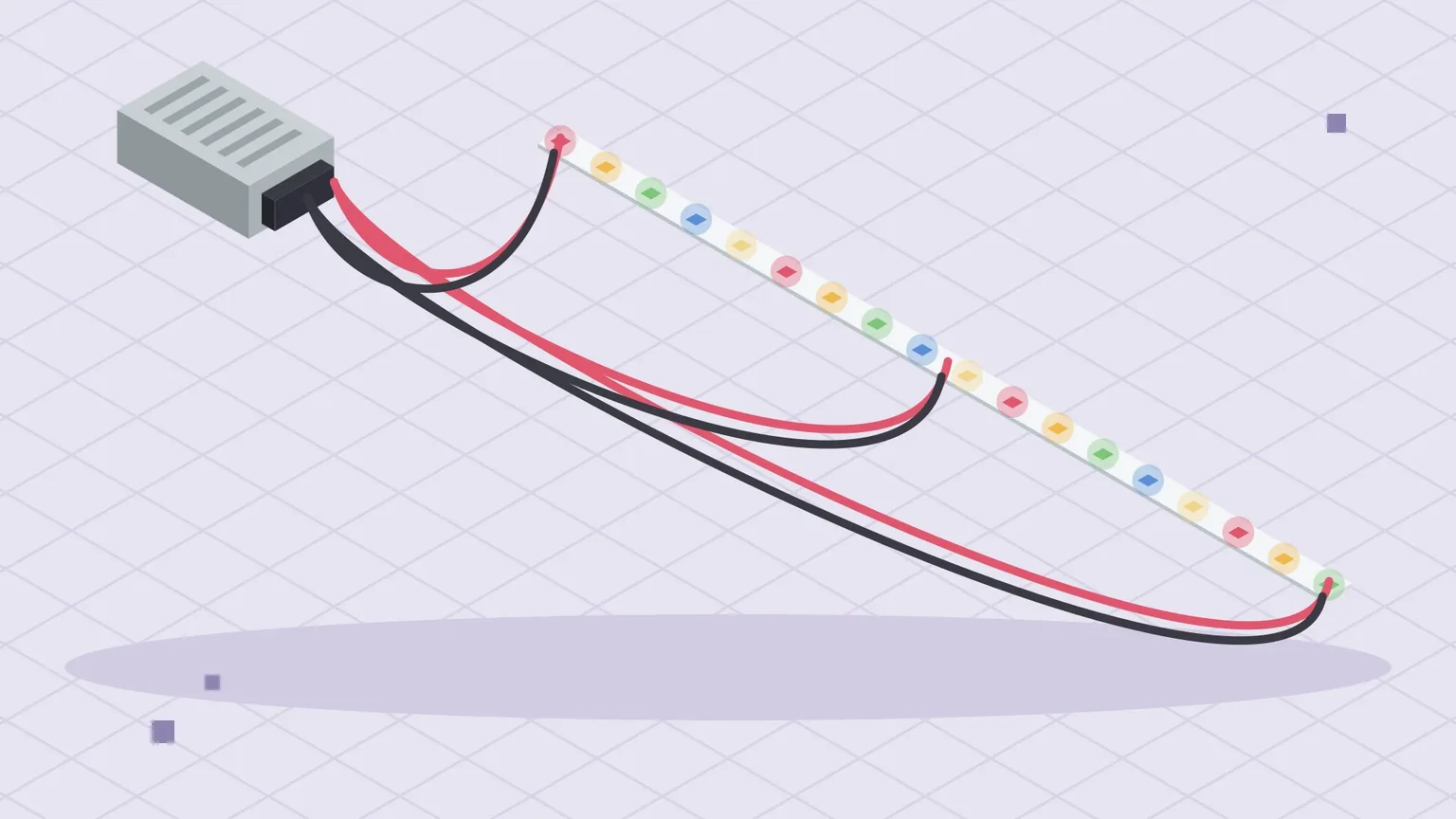
Arbeitest du mit mehreren Netzteilen, verbinde nur deren Massen miteinander, nie die Plusleitungen. So steht es auch in der WLED-Doku.
Schritt 6: Effekte, Presets und Zeitplan
Auf der Startseite von WLED wählst du Farbe, Effekt und Palette. Für Weihnachten bieten sich ruhige Effekte wie Fairy (an funkelnde Lichterketten angelehnt), Candle oder Candle Multi (jede LED flackert wie eine eigene Kerze) mit einer warmen Palette an. Gefällt dir eine Einstellung, speicherst du sie unter Presets mit einem Namen, etwa „Sternschnuppe“ oder „Warmweiß“.
Für den Zeitplan muss WLED die Uhrzeit kennen. Unter Config → Time settings:
- Get time from NTP server einschalten
- Bei Time zone die mitteleuropäische Zeit wählen (die Sommerzeit stellt WLED automatisch um)
- Latitude und Longitude eintragen oder mit Get location vom Browser übernehmen lassen
Darunter legst du zeitgesteuerte Presets an. Neben festen Uhrzeiten gibt es Timer für Sunrise und Sunset, jeweils mit einem Versatz von bis zu 120 Minuten. Ein typischer Plan: 15 Minuten vor Sonnenuntergang das Preset „Sternschnuppe“, um 23 Uhr ein Preset, das die LEDs ausschaltet. Für das Aus-Preset entfernst du beim Anlegen den Haken bei Use current state und trägst als API-Befehl {"on":false} ein.
Wenn du alles in WLED planst, funktioniert die Beleuchtung auch dann, wenn dein Home-Assistant-Server gerade nicht läuft.
Schritt 7: In Home Assistant einbinden
Läuft bei dir Home Assistant (Anleitung: https://spawnpunkt.de/magazin/home-assistant-docker-installieren), findet es WLED in der Regel von selbst. Unter Einstellungen → Geräte & Dienste erscheint es dann als „Entdeckt“, und du musst nur bestätigen. Sonst fügst du die Integration über Integration hinzufügen → WLED hinzu und gibst die IP-Adresse oder den Namen des ESP32 ein. Die Integration setzt WLED 0.14.0 oder neuer voraus, was mit einer frischen Installation gegeben ist.
Danach hast du unter anderem eine Lampe für den Streifen, Auswahlfelder für Preset und Playlist, Regler für Geschwindigkeit und Intensität des Effekts sowie einen Schalter für das Nachtlicht.
Die folgende Automatisierung schaltet zum Sonnenuntergang das Preset „Sternschnuppe“ ein und um 23 Uhr alles aus. Füge sie in die Datei automations.yaml im Konfigurationsordner ein und lade danach die Automatisierungen neu oder starte Home Assistant neu:
- alias: Weihnachtslicht an zum Sonnenuntergang
  triggers:
    - trigger: sun
      event: sunset
      offset: "-00:15:00"
  actions:
    - action: select.select_option
      target:
        entity_id: select.wled_baum_preset
      data:
        option: Sternschnuppe

- alias: Weihnachtslicht aus um 23 Uhr
  triggers:
    - trigger: time
      at: "23:00:00"
  actions:
    - action: light.turn_off
      target:
        entity_id: light.wled_baum
Damit kannst du die Lichter auch mit anderen Geräten verknüpfen, etwa mit einem Bewegungsmelder im Flur oder einem selbstgebauten Sensor (https://spawnpunkt.de/magazin/esphome-esp32-temperatursensor-home-a…). Plane den Zeitplan entweder in WLED oder in Home Assistant, nicht in beiden, sonst schalten sich die Regeln gegenseitig um.
Wenn es hakt
- Kein Licht, aber WLED ist erreichbar: Prüfe die Richtung des Streifens. Die Datenleitung muss an DIN am Pfeilanfang. Kontrolliere, ob GND von ESP32 und Netzteil verbunden ist und ob in den LED Preferences GPIO 16 und die richtige LED-Anzahl stehen.
- Falsche Farben: Rot erscheint grün oder umgekehrt. Stell unter Color order eine andere Reihenfolge ein, meist GRB oder RGB.
- Flackern oder zufällige Farben: Häufig fehlt die gemeinsame Masse oder die Datenleitung ist sehr lang. Halte die Leitung vom ESP32 zum ersten Pixel möglichst kurz. Hilft das nicht, kann ein Pegelwandler wie der 74AHCT125 das 3,3-V-Signal des ESP32 auf 5 V anheben. Adafruit beschreibt den Aufbau ausführlich.
- Ende des Streifens dunkler oder gelblich: Zu viel Spannungsabfall. Speise zusätzlich in der Mitte und am Ende ein (Schritt 5).
- ESP32 startet ständig neu: Das Netzteil bricht bei hoher Helligkeit ein. Senke Maximum PSU Current im Begrenzer oder nimm ein stärkeres Netzteil.
Noch mehr Ideen
- Teile einen langen Streifen in Segmente auf, etwa Fenster links und rechts. Jedes Segment bekommt eigene Effekte und taucht in Home Assistant als eigene Lampe auf.
- Ein selbst gedrucktes Gehäuse für ESP32 und Klemmen konstruierst du in OpenSCAD in wenigen Zeilen: https://spawnpunkt.de/magazin/openscad-parametrisch-konstruieren-ka…
- Warum lokale Steuerung ohne Cloud langfristig die bessere Wahl ist, erklärt unser Ratgeber https://spawnpunkt.de/magazin/smart-home-cloud-zigbee-thread-matter…
- Ein ESP32 mit LED-Streifen ist auch ein gutes Geschenk für Bastler, mehr Ideen unter https://spawnpunkt.de/magazin/geschenke-gamer-maker-bastler-ideen-b…
Wo leuchtet deine WLED-Beleuchtung?
- WLED macht aus einem ESP32 einen LED-Controller mit Weboberfläche, App und Zeitplänen, ohne Cloud
- Flashen geht in wenigen Minuten über install.wled.me mit Chrome oder Edge
- Strom kommt direkt vom Netzteil, vom ESP32 nur Daten und eine gemeinsame Masse
- Netzteil passend wählen, Helligkeitsbegrenzer setzen, ab etwa 150 LEDs zusätzlich einspeisen
- Zeitpläne in WLED oder Home Assistant, aber nicht in beiden gleichzeitig
Zeig uns deine Weihnachtsbeleuchtung in der Community. Fotos vom Aufbau, Lieblingseffekte und Fragen zur Verkabelung sind ausdrücklich willkommen.
- WLED-Dokumentation: Getting Started – kno.wled.ge/basics/getting-started/
- WLED-Dokumentation: Wiring (Netzteil, Einspeisung, Sicherung) – kno.wled.ge/advanced/wiring/
- WLED-Dokumentation: Compatible LED strips – kno.wled.ge/basics/compatible-led-strips/
- WLED-Dokumentation: Settings – kno.wled.ge/features/settings/
- WLED-Dokumentation: Time-Controlled Presets – kno.wled.ge/features/macros/
- WLED-Dokumentation: Presets – kno.wled.ge/features/presets/
- WLED-Dokumentation: Effects – kno.wled.ge/features/effects/
- WLED Web Installer – install.wled.me/
- Home Assistant: WLED-Integration – home-assistant.io/integrations/wled/
- Adafruit NeoPixel Überguide: Powering NeoPixels – learn.adafruit.com/adafruit-neopixel-uberguide/powering-neop
- Adafruit: Level Shifting 3.3V microcontrollers and NeoPixels – learn.adafruit.com/neopixel-levelshifter
Kommentare
Noch keine Kommentare. Was meinst du dazu?
Mitreden? Melde dich an, um zu kommentieren.