OpenSCAD für 3D-Druck: Einen parametrischen Kabelhalter selbst konstruieren
In OpenSCAD konstruierst du mit Code statt Maus. Der Vorteil: Ein Maß ändern, und das ganze Teil passt sich an. Wir bauen Schritt für Schritt einen Kabelhalter für die Tischkante, der zu jedem Tisch passt.

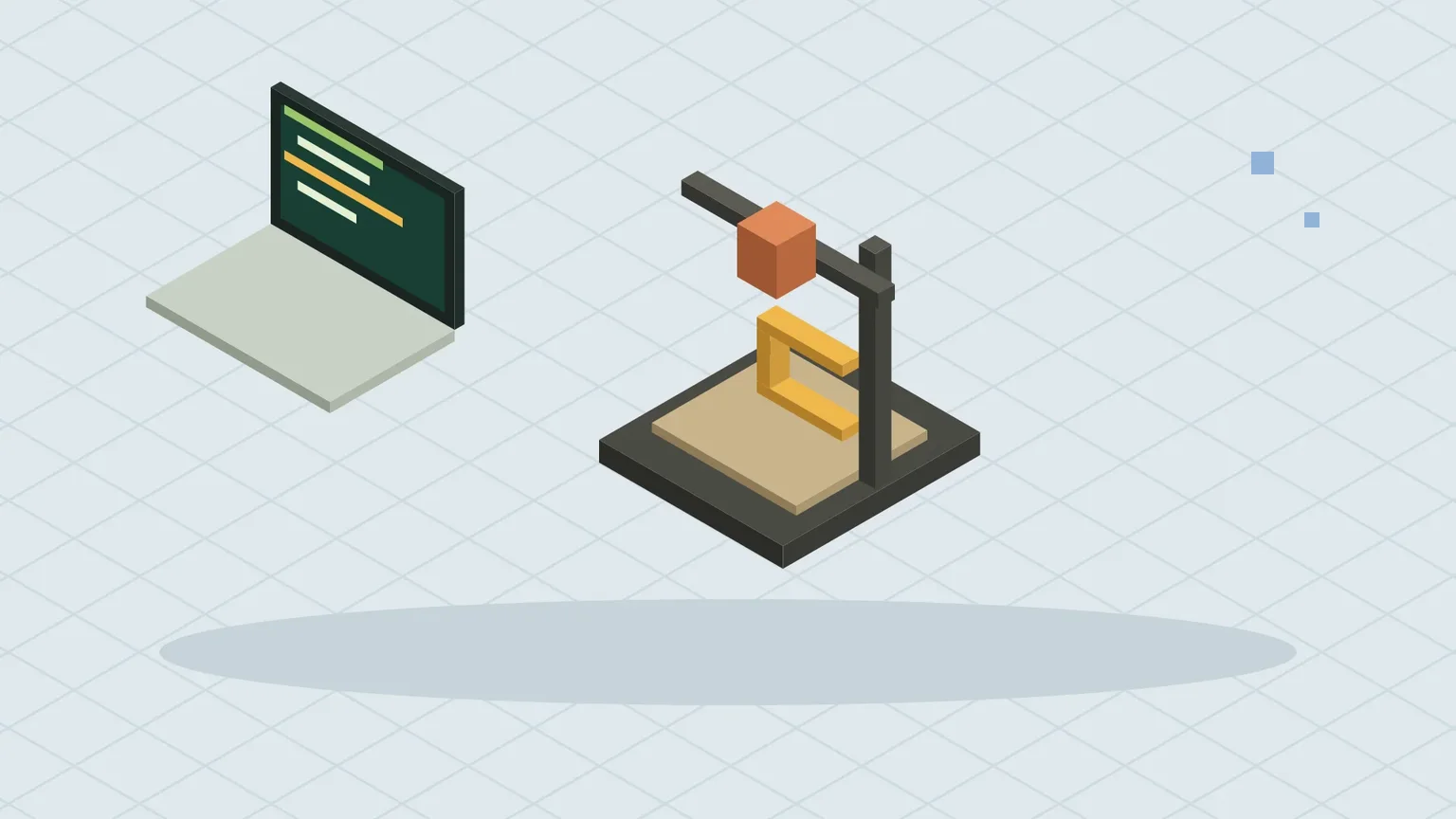
Fertige Modelle aus dem Netz passen oft fast, aber eben nicht ganz: Die Tischplatte ist 2 mm dicker, das Kabel etwas breiter. OpenSCAD geht einen anderen Weg als klassische CAD-Programme. Du beschreibst dein Bauteil in wenigen Zeilen Code: ein Quader hier, ein Loch dort. Weil alle Maße als Variablen oben im Code stehen, änderst du eine Zahl, und das ganze Teil passt sich an. Das nennt man parametrisch.
In dieser Anleitung baust du einen Kabelhalter, der auf die Tischkante geklemmt wird und Lade- und USB-Kabel festhält. Unterwegs lernst du alle Grundbefehle, die du für 90 % deiner eigenen Teile brauchst.
Du brauchst: OpenSCAD (kostenlos für Windows, macOS und Linux), einen Messschieber und einen 3D-Drucker. Zeitaufwand: etwa 45 Minuten inklusive Druck.
Schritt 1: OpenSCAD installieren
Lade OpenSCAD von openscad.org herunter. Neben der stabilen Version gibt es dort „Development Snapshots“. Wir empfehlen einen aktuellen Snapshot: Er rendert mit dem neuen Manifold-Verfahren um ein Vielfaches schneller. Falls du ihn nutzt, schalte in den Einstellungen unter Erweitert das 3D-Rendering auf Manifold um.
Die Oberfläche hat drei Bereiche: links den Editor für den Code, rechts die Vorschau und darunter die Konsole für Meldungen. Die drei wichtigsten Tasten:
| Taste | Funktion |
|---|---|
| F5 | schnelle Vorschau |
| F6 | vollständig berechnen (nötig vor dem Export) |
| F7 | als STL exportieren |
Schritt 2: Die Grundbausteine
OpenSCAD kennt Grundkörper und Operationen, die sie verändern. Probiere jede Zeile einzeln aus und drück F5:
cube([40, 20, 10]);                 // Quader: Breite, Tiefe, Höhe in mm
cylinder(d = 10, h = 30, $fn = 64);  // Zylinder mit 10 mm Durchmesser
translate([50, 0, 0]) cube(10);      // verschieben: 50 mm nach rechts
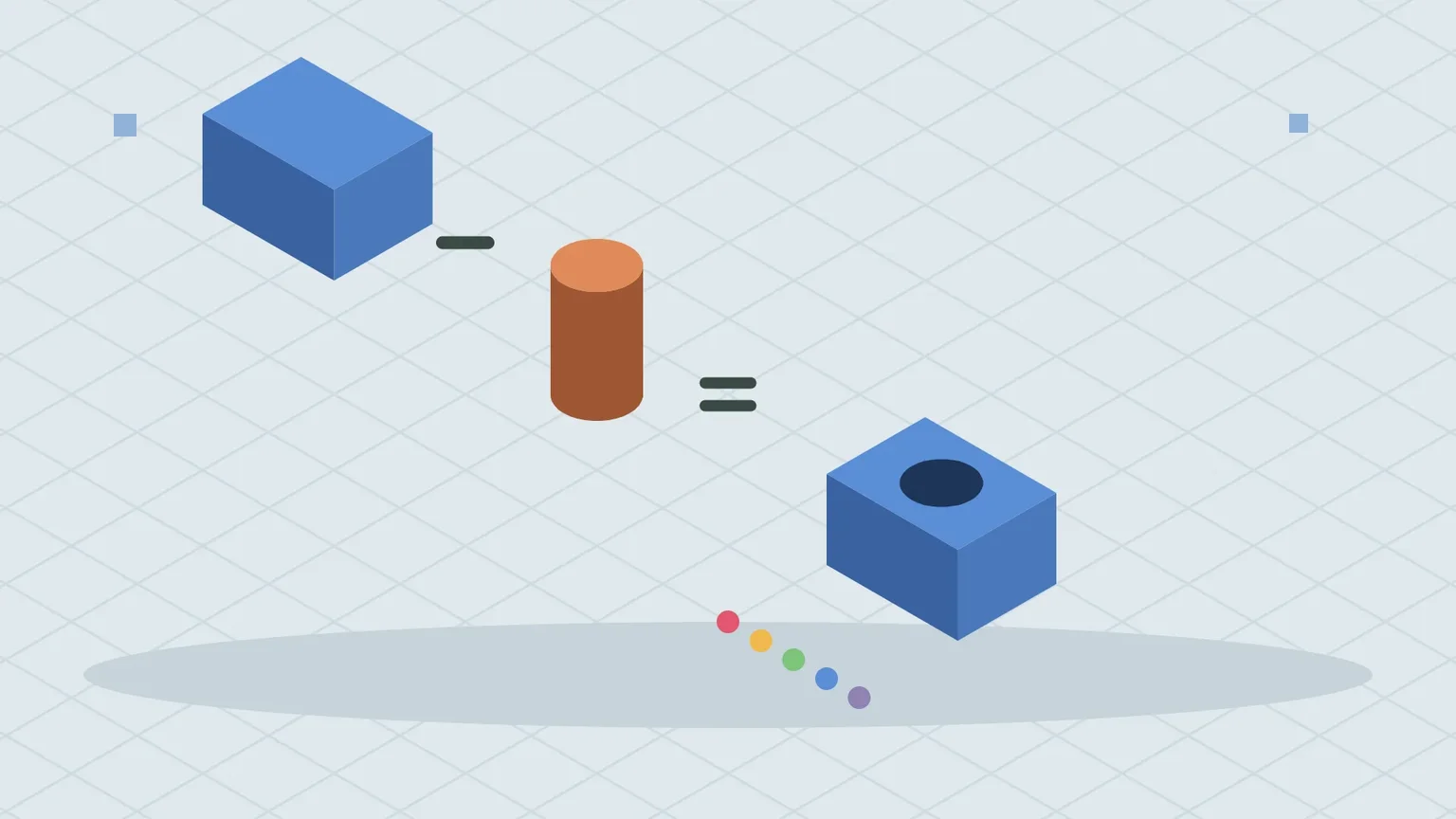
Interessant wird es mit den booleschen Operationen. difference() zieht alle weiteren Körper vom ersten ab. So entstehen Löcher:
difference() {
    cube([40, 20, 10]);
    translate([20, 10, -1])
        cylinder(d = 8, h = 12, $fn = 64);
}
Das Loch beginnt bei -1 und ist 12 mm hoch, also etwas länger als der Quader. Ohne diesen Überstand bliebe oben und unten eine hauchdünne Haut stehen, ein typischer Anfängerfehler. $fn legt fest, aus wie vielen Ecken ein Kreis besteht. 64 ergibt runde, druckbare Löcher.
Schritt 3: Der Kabelhalter
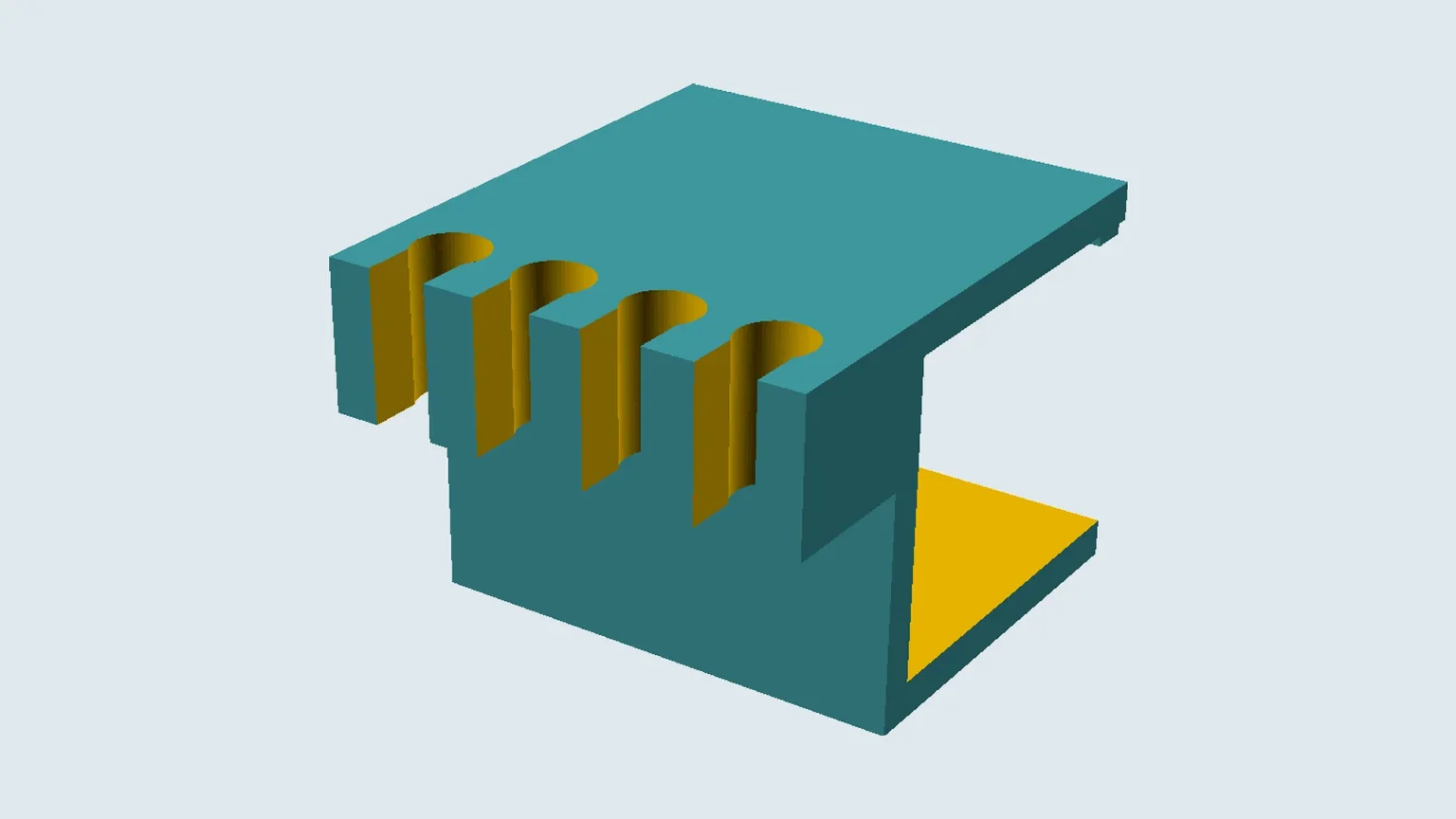
Der Halter besteht aus zwei Teilen: einem C-förmigen Clip, der auf die Tischplatte geschoben wird, und einer Leiste an der Vorderseite mit runden Aufnahmen. In jede Aufnahme drückst du ein Kabel durch einen etwas schmaleren Schlitz, dann rastet es ein. Erstelle eine neue Datei kabelhalter.scad mit diesem Inhalt:
// Kabelhalter für die Tischkante – alle Maße in Millimetern
// Spawnpunkt-Magazin: OpenSCAD-Anleitung

/* [Tisch] */
tisch_dicke = 25;   // Dicke der Tischplatte
griff_tiefe = 30;   // wie weit der Clip auf die Platte greift

/* [Kabel] */
kabel_d = 6;        // Durchmesser des dicksten Kabels
anzahl  = 4;        // Anzahl der Kabelplätze
klemmung = 0.8;     // Öffnung im Verhältnis zum Kabel (0.8 = 80 %)

/* [Bauteil] */
wand   = 3;         // Wandstärke
spiel  = 0.4;       // Luft, damit der Clip auf die Platte passt

$fn = 64;

abstand = kabel_d + wand;                 // Mittenabstand der Kabelplätze
laenge  = max(anzahl * abstand + wand, 30);
innen   = tisch_dicke + spiel;
hoehe   = innen + 2 * wand;

// C-förmiger Clip, der auf die Tischkante geschoben wird
module clip() {
    difference() {
        cube([laenge, griff_tiefe + wand, hoehe]);
        translate([-1, wand, wand])
            cube([laenge + 2, griff_tiefe + 1, innen]);
    }
    // kleine Rastnase innen an der oberen Lippe, hält den Clip fest
    translate([0, griff_tiefe + wand - 4, wand + innen - 0.8])
        cube([laenge, 3, 0.8]);
}

// Leiste mit Kabelplätzen an der Vorderseite
module kabelleiste() {
    tiefe = kabel_d + 2 * wand;
    difference() {
        translate([0, -tiefe, hoehe - tiefe])
            cube([laenge, tiefe, tiefe]);
        for (i = [0 : anzahl - 1]) {
            x = wand + kabel_d / 2 + i * abstand;
            // runde Aufnahme für das Kabel
            translate([x, -tiefe / 2, hoehe - tiefe - 1])
                cylinder(d = kabel_d, h = tiefe + 2);
            // Schlitz nach vorn, durch den das Kabel einrastet
            translate([x - kabel_d * klemmung / 2, -tiefe - 1, hoehe - tiefe - 1])
                cube([kabel_d * klemmung, tiefe / 2 + 1, tiefe + 2]);
        }
    }
}

union() {
    clip();
    kabelleiste();
}
Drück F5. Rechts erscheint der Halter.
So funktioniert der Code
- Variablen ganz oben: Alle Maße stehen an einer Stelle. Die Kommentare in eckigen Klammern wie
/* [Tisch] */bilden Gruppen im Customizer (nächster Schritt). - Abgeleitete Werte:
abstand,laenge,innenundhoehewerden aus den Variablen berechnet. Mehr Kabel bedeuten automatisch einen längeren Halter. - **
module:** Ein Modul ist ein wiederverwendbarer Baustein, ähnlich einer Funktion.clip()undkabelleiste()werden am Ende mitunion()verbunden. - **
for-Schleife:**for (i = [0 : anzahl - 1])erzeugt für jeden Kabelplatz ein rundes Loch und einen Schlitz nach vorn. - **
spiel:** Gedruckte Teile werden nie exakt. 0,4 mm Luft sorgen dafür, dass der Clip auf die Platte passt. Die kleine Rastnase innen klemmt ihn dann fest.
Schritt 4: Mit dem Customizer anpassen
Öffne über Fenster → Customizer die Seitenleiste. Dort erscheinen alle Variablen mit Schiebereglern und Eingabefeldern, sortiert nach den Gruppen Tisch, Kabel und Bauteil. Miss mit dem Messschieber die Dicke deiner Tischplatte und das dickste Kabel und trage beides ein. Die Vorschau aktualisiert sich sofort.
Mit dem Plus-Symbol im Customizer speicherst du Einstellungen als Preset, etwa „Schreibtisch“ und „Werkbank“. So hast du für jeden Tisch die passende Version mit einem Klick.
Schritt 5: Exportieren und drucken
Drück F6 zum vollständigen Berechnen, dann F7 zum Export als STL (in neueren Versionen auch als 3MF). Im Slicer gilt:
- Ausrichtung: Leg den Halter auf die Seite, sodass das C-Profil flach auf dem Druckbett liegt. Dann verlaufen die Schichten quer zur Biegerichtung, und der Clip bricht beim Aufschieben nicht an einer Schichtgrenze. Die runden Kabelaufnahmen liegen dann waagerecht, bis etwa 8 mm Durchmesser druckt jeder Drucker sie ohne Stützen.
- Material: PETG ist zäher und federt besser als PLA. Welche Filamente sich wofür eignen, steht in https://spawnpunkt.de/magazin/filament-ratgeber-pla-petg-asa-tpu-co
- Einstellungen: 4 Wände und 30 % Füllung machen den Clip stabil.
Für maßhaltige Teile lohnt eine saubere Kalibrierung: https://spawnpunkt.de/magazin/orcaslicer-flow-pressure-advance-kali…
Wenn es hakt
- Vorschau zeigt seltsam flackernde Flächen: Das ist eine Darstellung der Vorschau bei Flächen, die genau aufeinanderliegen. Mit F6 verschwindet das. Im Code hilft der Überstand von 1 mm bei abgezogenen Körpern.
- „WARNING: Object may not be a valid 2-manifold“: Zwei Körper berühren sich nur an einer Kante. Verschiebe einen um 0,01 mm, damit sie sich überlappen.
- F6 dauert ewig: Nutze einen Development Snapshot mit Manifold oder senke
$fnwährend des Konstruierens auf 32.
Womit konstruierst du deine 3D-Druck-Teile?
- Grundkörper
cube,cylinderund Operationentranslate,difference,union - Löcher immer etwas länger als das Bauteil anlegen
- Alle Maße als Variablen oben, mit
/* [Gruppe] */für den Customizer moduleundforhalten den Code kurz- Seitlich liegend in PETG drucken, erst eine Probe mit einem Kabelplatz
Lade deine angepasste Version mit der .scad-Datei in den Download-Bereich. Andere können sie dann mit dem Customizer an ihren Tisch anpassen.
- OpenSCAD – openscad.org
- OpenSCAD Cheat Sheet – openscad.org/cheatsheet/
- OpenSCAD-Handbuch: Customizer – en.wikibooks.org/wiki/OpenSCAD_User_Manual/Customizer
Kommentare
Noch keine Kommentare. Was meinst du dazu?
Mitreden? Melde dich an, um zu kommentieren.