Klipper mit KIAUH auf dem Raspberry Pi installieren: Schritt für Schritt
Klipper macht ältere 3D-Drucker schneller und komfortabler. Mit dem Skript KIAUH installierst du Klipper, Moonraker und Mainsail per SSH auf einem Raspberry Pi und bringst die neue Firmware auf das Druckerboard.

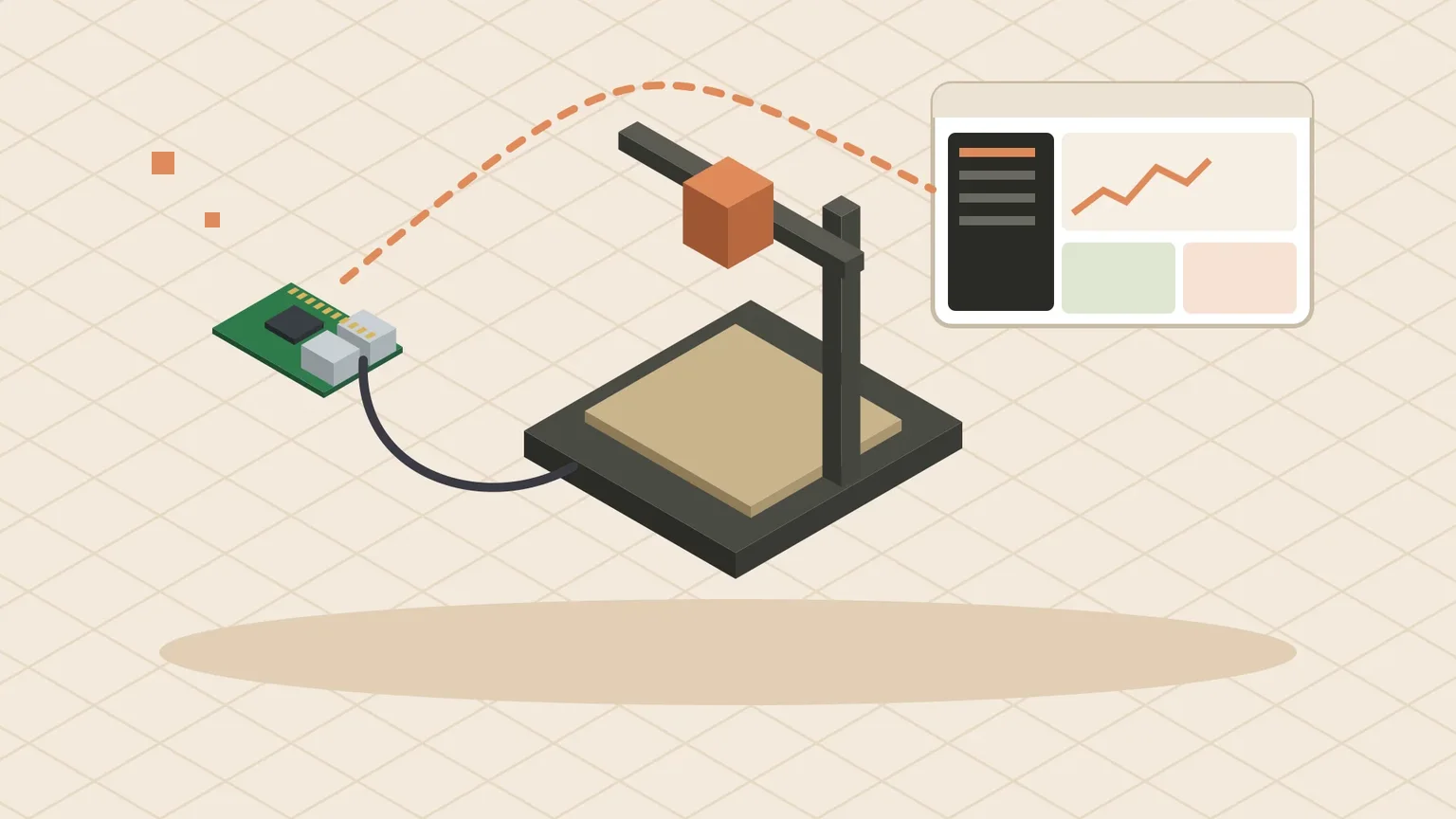
Klipper ist eine Firmware für 3D-Drucker, bei der ein Raspberry Pi die Berechnungen übernimmt und das Druckerboard nur noch die Motoren ansteuert. Das bringt höhere Geschwindigkeiten durch Input Shaping, eine komfortable Weboberfläche und Einstellungen, die du in einer Textdatei änderst, statt jedes Mal neu zu flashen. Diese Anleitung zeigt die Installation mit KIAUH, einem Skript, das dir die meiste Arbeit abnimmt.
Du brauchst: einen Raspberry Pi 3, 4 oder 5 (ein Pi Zero 2 W geht auch, ist aber knapp) mit Netzteil und microSD-Karte, ein USB-Kabel zum Drucker, einen Drucker mit unterstützter Hauptplatine und einen Rechner mit SSH. Zeitaufwand: 1 bis 2 Stunden.
Schritt 1: Raspberry Pi OS installieren
Lade den Raspberry Pi Imager auf deinen Rechner und wähle:
- dein Pi-Modell
- als Betriebssystem Raspberry Pi OS Lite (64-bit) unter „Raspberry Pi OS (other)“
- deine microSD-Karte
Bevor du schreibst, öffnest du die Einstellungen: Vergib einen Hostnamen (z. B. klipper), einen Benutzernamen und ein Passwort, trag dein WLAN ein und aktiviere unter „Dienste“ SSH. Am besten hinterlegst du gleich deinen öffentlichen SSH-Schlüssel (siehe https://spawnpunkt.de/magazin/ssh-schluessel-einrichten).
Steck die Karte in den Pi, schalte ihn ein und warte zwei bis drei Minuten.
Schritt 2: Per SSH verbinden und vorbereiten
ssh benutzer@klipper.localKlappt klipper.local nicht, suchst du die IP-Adresse des Pi in deinem Router. Dann das System aktualisieren und Git installieren:
sudo apt update && sudo apt full-upgrade -y
sudo apt install git -y
Schritt 3: KIAUH herunterladen und starten
cd ~ && git clone https://github.com/dw-0/kiauh.git
./kiauh/kiauh.sh
Es erscheint ein Menü im Terminal. Wähle Install und installiere nacheinander:
- Klipper (Python 3, eine Instanz)
- Moonraker, die Schnittstelle zwischen Klipper und Weboberfläche
- Mainsail als Weboberfläche (alternativ Fluidd, Geschmackssache)
- optional Crowsnest, wenn du eine Kamera anschließen willst
Fragen nach zusätzlichen Konfigurationen bestätigst du mit den vorgeschlagenen Werten. Danach beendest du KIAUH. Im Browser erreichst du Mainsail jetzt unter http://klipper.local. Es meldet noch einen Fehler, weil die Druckerkonfiguration fehlt.
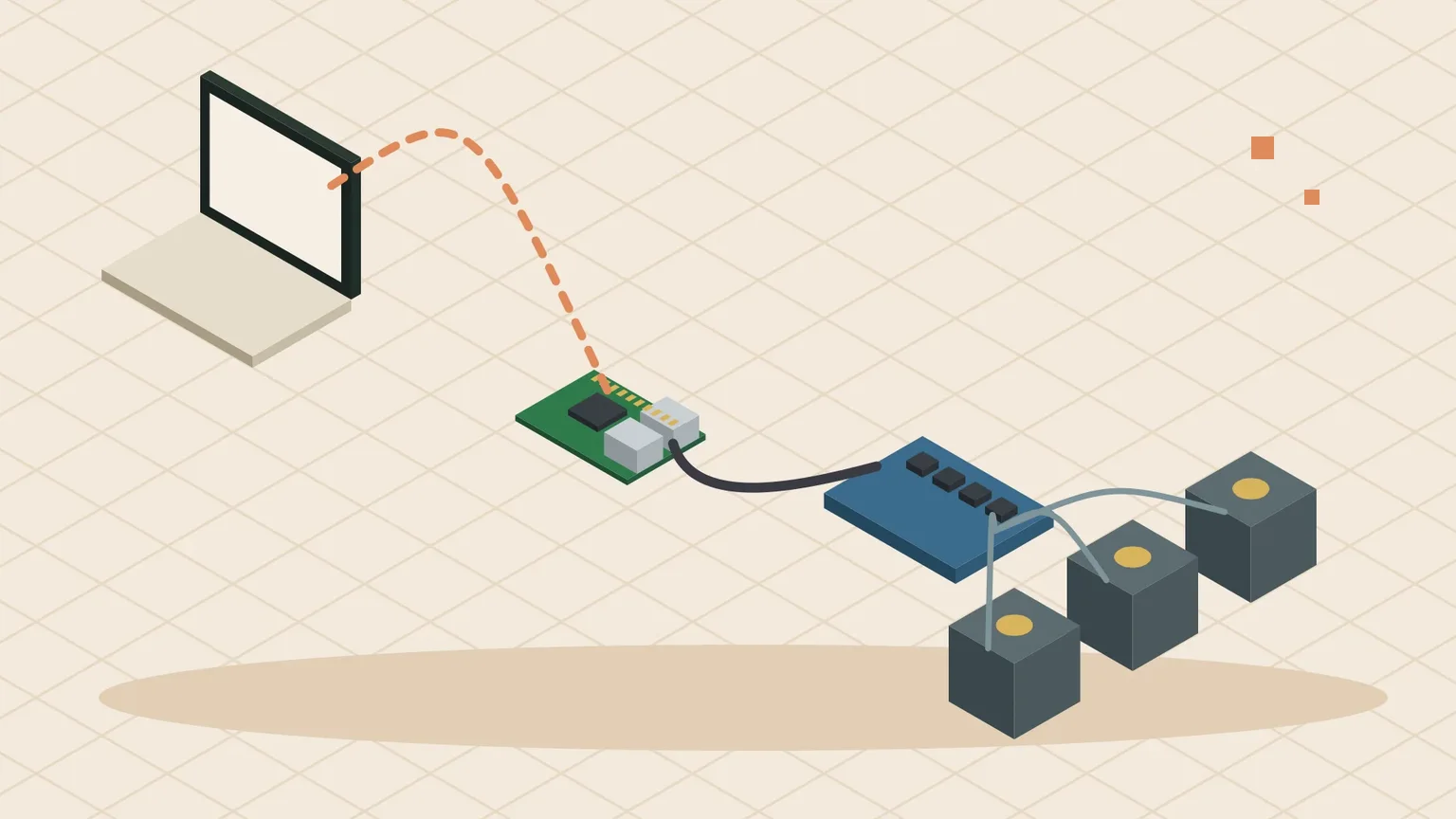
Schritt 4: Passende Konfiguration finden
Klipper bringt Beispielkonfigurationen für viele Drucker und Boards mit. Suche nach deinem Modell, hier am Beispiel Ender:
ls ~/klipper/config/ | grep -i enderÖffne die passende Datei und lies die Kommentare am Anfang. Dort steht, welche Einstellungen du beim Kompilieren der Firmware brauchst und wie du sie auf das Board bekommst:
head -n 30 ~/klipper/config/DATEINAME.cfgKopiere die Datei als printer.cfg in den Konfigurationsordner:
cp ~/klipper/config/DATEINAME.cfg ~/printer_data/config/printer.cfgSchritt 5: Firmware bauen und flashen
cd ~/klipper
make menuconfig
Im Menü stellst du die Werte aus den Kommentaren deiner Konfigurationsdatei ein, typischerweise den Mikrocontroller (z. B. STM32F103), den Bootloader-Offset und die Kommunikation (USB oder serielle Schnittstelle). Mit Q beenden und mit Y speichern. Dann kompilieren:
make clean
make
Die fertige Firmware liegt in ~/klipper/out/klipper.bin. Bei vielen Boards kopierst du sie auf eine leere microSD-Karte für den Drucker, oft unter einem neuen Namen wie firmware.bin. Die genaue Vorgabe steht in den Kommentaren der Beispielkonfiguration. Von deinem Rechner holst du die Datei so:
scp benutzer@klipper.local:~/klipper/out/klipper.bin .Steck die Karte in den ausgeschalteten Drucker, schalte ihn ein und warte etwa eine Minute. Das Display bleibt danach meist schwarz. Das ist bei Klipper normal, denn das Display wird künftig über die Konfiguration angesteuert oder gar nicht mehr gebraucht.
Schritt 6: Drucker verbinden
Verbinde Drucker und Pi per USB und suche die Adresse des Boards:
ls /dev/serial/by-id/*Öffne in Mainsail links Maschine, dann die Datei printer.cfg, und trage die gefundene Adresse im Abschnitt [mcu] ein:
[mcu]
serial: /dev/serial/by-id/usb-1a86_USB_Serial-if00-port0
Die Adresse oben ist nur ein Beispiel, verwende deine eigene. Klicke auf Speichern & Neustart. Wenn alles passt, verschwindet die Fehlermeldung und du siehst die Temperaturen.
Schritt 7: Erste Tests und Kalibrierung
Teste vorsichtig, die Hand am Netzschalter:
- Jede Achse einzeln mit kleinen Schritten bewegen und prüfen, ob die Richtung stimmt
- Referenzfahrt mit
G28 - Heizungen testen und anschließend PID-kalibrieren. Diese Befehle gibst du in der Konsole von Mainsail ein:
PID_CALIBRATE HEATER=extruder TARGET=210PID_CALIBRATE HEATER=heater_bed TARGET=60Nach jeder Kalibrierung übernimmst du die Werte mit:
SAVE_CONFIGDanach folgen Z-Offset, Bettvermessung und Druckfluss. Wie du die erste Schicht sauber einstellst, zeigt https://spawnpunkt.de/magazin/erste-schicht-sitzt-druckbett-leveln-… und die Feinabstimmung von Fluss und Pressure Advance https://spawnpunkt.de/magazin/orcaslicer-flow-pressure-advance-kali…
Welche Firmware läuft auf deinem Drucker?
- Raspberry Pi OS Lite mit dem Imager schreiben, dabei SSH und WLAN einrichten
- KIAUH installiert Klipper, Moonraker und Mainsail per Menü
- Beispielkonfiguration für deinen Drucker suchen, Kommentare genau lesen
- Firmware mit
make menuconfigundmakebauen und per SD-Karte flashen - Board-Adresse in
[mcu]eintragen, Achsen vorsichtig testen, PID kalibrieren
Läuft dein Drucker mit Klipper? Zeig dein Setup in der Community. Wenn das Board nicht erkannt wird, poste die Ausgabe von ls /dev/serial/by-id/* und deine [mcu]-Zeile.
- Klipper Dokumentation: Installation – klipper3d.org/Installation.html
- KIAUH auf GitHub – github.com/dw-0/kiauh
- Mainsail Dokumentation – docs.mainsail.xyz/
Kommentare
Noch keine Kommentare. Was meinst du dazu?
Mitreden? Melde dich an, um zu kommentieren.