Git für Einsteiger: Configs und Projekte versionieren, nie wieder „printer_alt2.cfg“
Git merkt sich jede Änderung an deinen Dateien und holt jeden alten Stand mit einem Befehl zurück. Ideal für Klipper-Configs, Docker-Compose-Dateien und Code. Mit allen Grundbefehlen und Spickzettel.

printer.cfg, printer_alt.cfg, printer_alt2_funktioniert.cfg: Wer an Konfigurationsdateien bastelt, kennt dieses Durcheinander. Git löst das Problem sauber. Es speichert jede Version deiner Dateien mit Datum und Beschreibung, zeigt dir genau, was sich geändert hat, und holt jeden früheren Stand mit einem Befehl zurück.
Git ist nicht nur etwas für Programmierer. Es eignet sich für alles, was aus Textdateien besteht: Klipper-Konfigurationen, Docker-Compose-Dateien, Home-Assistant-Automationen, OpenSCAD-Modelle oder Notizen.
Du brauchst: einen Rechner mit Windows, macOS oder Linux. Als Beispiel versionieren wir die Klipper-Konfiguration auf einem Raspberry Pi (siehe https://spawnpunkt.de/magazin/klipper-kiauh-raspberry-pi-installieren), das Vorgehen ist aber überall gleich. Zeitaufwand: etwa 30 Minuten.
Die drei Begriffe, die du kennen musst
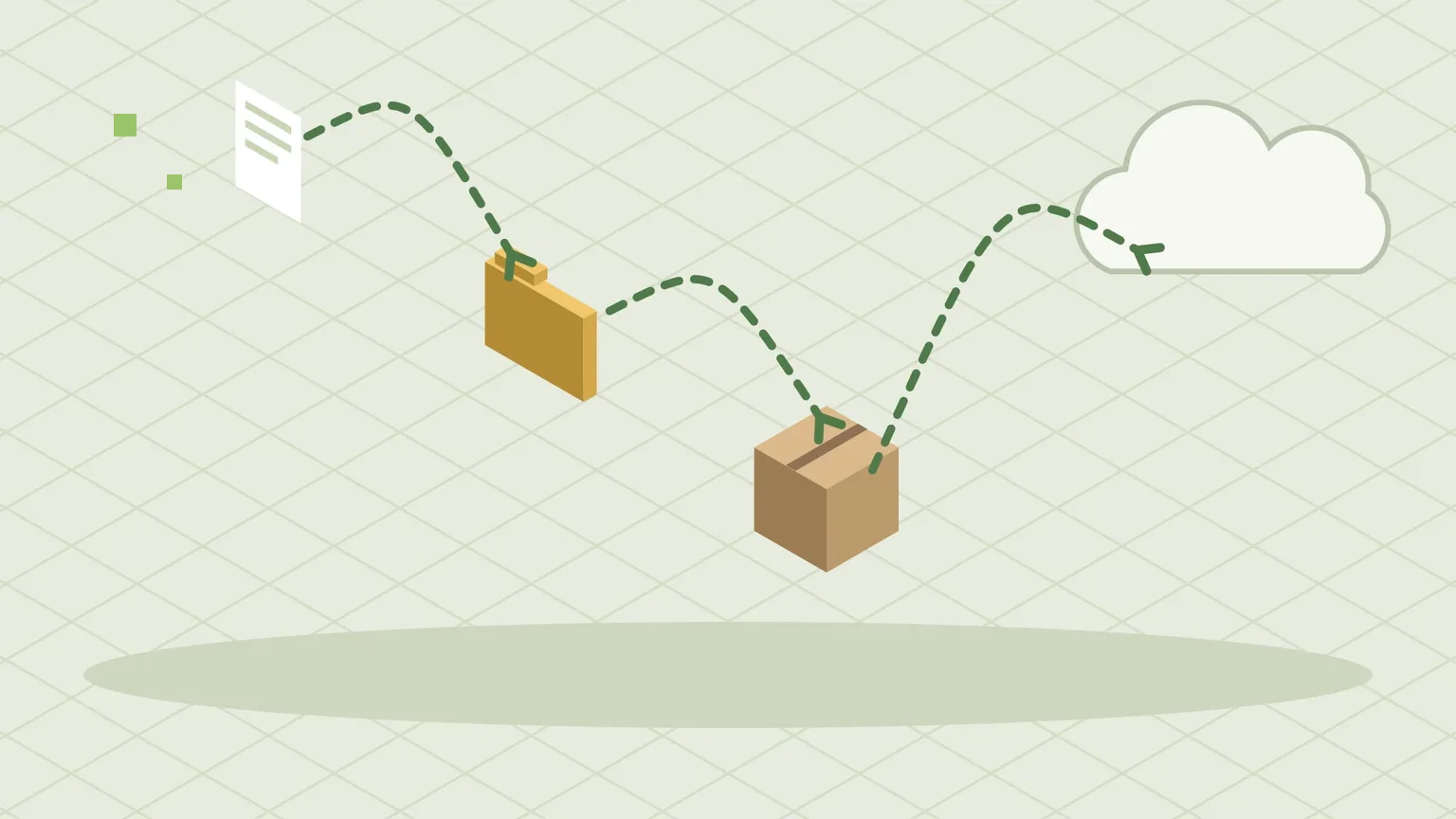
- Repository (Repo): ein Ordner, dessen Änderungen Git verfolgt. Die Geschichte liegt im versteckten Unterordner
.git. - Commit: ein gespeicherter Stand, wie ein Speicherpunkt im Spiel. Jeder Commit hat eine Beschreibung und eine eindeutige Kennung.
- Staging: der Zwischenschritt vor dem Commit. Mit
git addlegst du fest, welche Änderungen in den nächsten Commit kommen.
Schritt 1: Git installieren und einrichten
Linux und Raspberry Pi:
sudo apt update && sudo apt install -y gitWindows: in der PowerShell mit winget install --id Git.Git -e oder per Installer von git-scm.com. macOS: xcode-select --install im Terminal.
Danach sagst du Git einmalig, wer du bist. Name und E-Mail stehen in jedem Commit:
git config --global user.name "Dein Name"
git config --global user.email "du@example.com"
git config --global init.defaultBranch main
Die letzte Zeile sorgt dafür, dass der Hauptzweig main heißt, wie bei GitHub üblich.
Schritt 2: Das erste Repository
Wechsle in den Ordner, den du versionieren willst, und mach ihn zum Repository:
cd ~/printer_data/config
git init
Klipper legt bei jedem Speichern aus der Oberfläche Sicherungskopien wie printer-20261118_143012.cfg an. Die braucht Git nicht, denn das erledigt es jetzt selbst. Lege deshalb eine Datei .gitignore an, in der steht, was Git ignorieren soll:
cat > .gitignore <<'EOF'
# Automatische Sicherungen von Klipper
printer-*.cfg
*.bkp
# Zugangsdaten nie versionieren
.env
*secret*
EOF
Jetzt den aktuellen Stand als ersten Commit speichern:
git status
git add .
git commit -m "Ausgangszustand der Klipper-Konfiguration"
git status ist dein wichtigster Befehl. Er zeigt jederzeit, welche Dateien geändert, vorgemerkt oder neu sind.
Schritt 3: Der Alltag mit Git
Du änderst zum Beispiel den Z-Offset oder die Pressure-Advance-Werte in der printer.cfg. Bevor du speicherst, siehst du dir die Änderung an:
git diffEntfernte Zeilen erscheinen mit -, neue mit +. Passt alles, speicherst du den Stand mit einer Beschreibung, die dir in drei Monaten noch hilft:
git add printer.cfg
git commit -m "Pressure Advance auf 0.045 nach Kalibrierung mit PETG"
Die Geschichte zeigt git log, kompakt in einer Zeile pro Commit:
git log --onelineSchritt 4: Zurück zu einem alten Stand
Die eigentliche Stärke: Fehler lassen sich in Sekunden rückgängig machen.
Ungespeicherte Änderungen verwerfen (Datei zurück auf den letzten Commit):
git restore printer.cfgEine ältere Version einer Datei holen. Suche mit git log --oneline die Kennung des Commits, zum Beispiel a1b2c3d, und hol die Datei aus diesem Stand:
git restore --source=a1b2c3d printer.cfgDie Datei ist danach wieder so wie damals. Gefällt dir das, speicherst du es mit git commit -am "Zurück auf alte Werte" als neuen Stand. Nichts geht dabei verloren, auch die neuere Version bleibt in der Geschichte.
Schritt 5: Ausprobieren ohne Risiko mit Branches
Du willst Input Shaping testen, bist aber nicht sicher, ob es besser wird? Ein Branch ist eine Abzweigung, auf der du experimentierst, ohne den funktionierenden Stand anzufassen:
git switch -c input-shaping
# … printer.cfg ändern, testen, committen …
git commit -am "Input Shaper mit ADXL345 gemessen"
Hat es geklappt, holst du die Änderungen in den Hauptzweig:
git switch main
git merge input-shaping
War es nichts, wechselst du einfach mit git switch main zurück. Der alte Stand ist sofort wieder da.
Schritt 6: Online sichern mit GitHub, Codeberg oder Gitea
Ein Repository auf einem Server ist zugleich ein Backup außer Haus. Lege bei GitHub oder Codeberg ein privates Repository ohne README an. Für die Anmeldung nutzt du am besten einen SSH-Schlüssel, siehe https://spawnpunkt.de/magazin/ssh-schluessel-einrichten. Den öffentlichen Schlüssel trägst du in den Kontoeinstellungen unter „SSH and GPG keys“ ein. Dann verbindest du dein Repository und lädst es hoch:
git remote add origin git@github.com:deinname/klipper-config.git
git push -u origin main
Ab jetzt reicht nach jedem Commit ein git push. Auf einem zweiten Rechner holst du das Repository mit git clone und aktualisierst es später mit git pull.
Spickzettel
| Befehl | Was er macht |
|---|---|
git status | zeigt geänderte und neue Dateien |
git diff | zeigt die Änderungen Zeile für Zeile |
git add datei | merkt eine Änderung für den Commit vor |
git commit -m "…" | speichert den vorgemerkten Stand |
git commit -am "…" | vormerken und speichern in einem (nur bekannte Dateien) |
git log --oneline | zeigt die Geschichte kompakt |
git restore datei | verwirft ungespeicherte Änderungen |
git restore --source=ID datei | holt eine Datei aus einem alten Commit |
git switch -c name | neuen Branch anlegen und wechseln |
git merge name | Branch in den aktuellen übernehmen |
git push / git pull | hochladen / herunterladen |
Was würdest du mit Git zuerst versionieren?
- Git installieren, Name und E-Mail einmalig einrichten
git initim Ordner,.gitignorefür Sicherungskopien und Zugangsdaten- Alltag:
git status,git diff,git add,git commit - Alte Stände mit
git restore --source=…zurückholen - Experimente auf Branches, Sicherung außer Haus per
git pushin ein privates Repository
Gut zu wissen: Auch Restic-Backups (https://spawnpunkt.de/magazin/restic-backup-linux-server-automatisch) ersetzen Git nicht und umgekehrt. Git verfolgt bewusste Änderungen mit Beschreibung, ein Backup sichert alles automatisch.
- Pro Git (deutsche Ausgabe) – git-scm.com/book/de/v2
- Git-Dokumentation – git-scm.com/docs
- GitHub: SSH-Schlüssel hinzufügen – docs.github.com/de/authentication/connecting-to-github-with-
Kommentare
Noch keine Kommentare. Was meinst du dazu?
Mitreden? Melde dich an, um zu kommentieren.