Retro-Konsole selbst bauen: Batocera auf dem Raspberry Pi 5 einrichten
Mit Batocera wird ein Raspberry Pi zur Retro-Konsole für den Fernseher. Wir zeigen Installation, Controller, das Übertragen deiner Spiele per Netzwerk oder SSH, BIOS-Dateien und die wichtigsten Einstellungen.

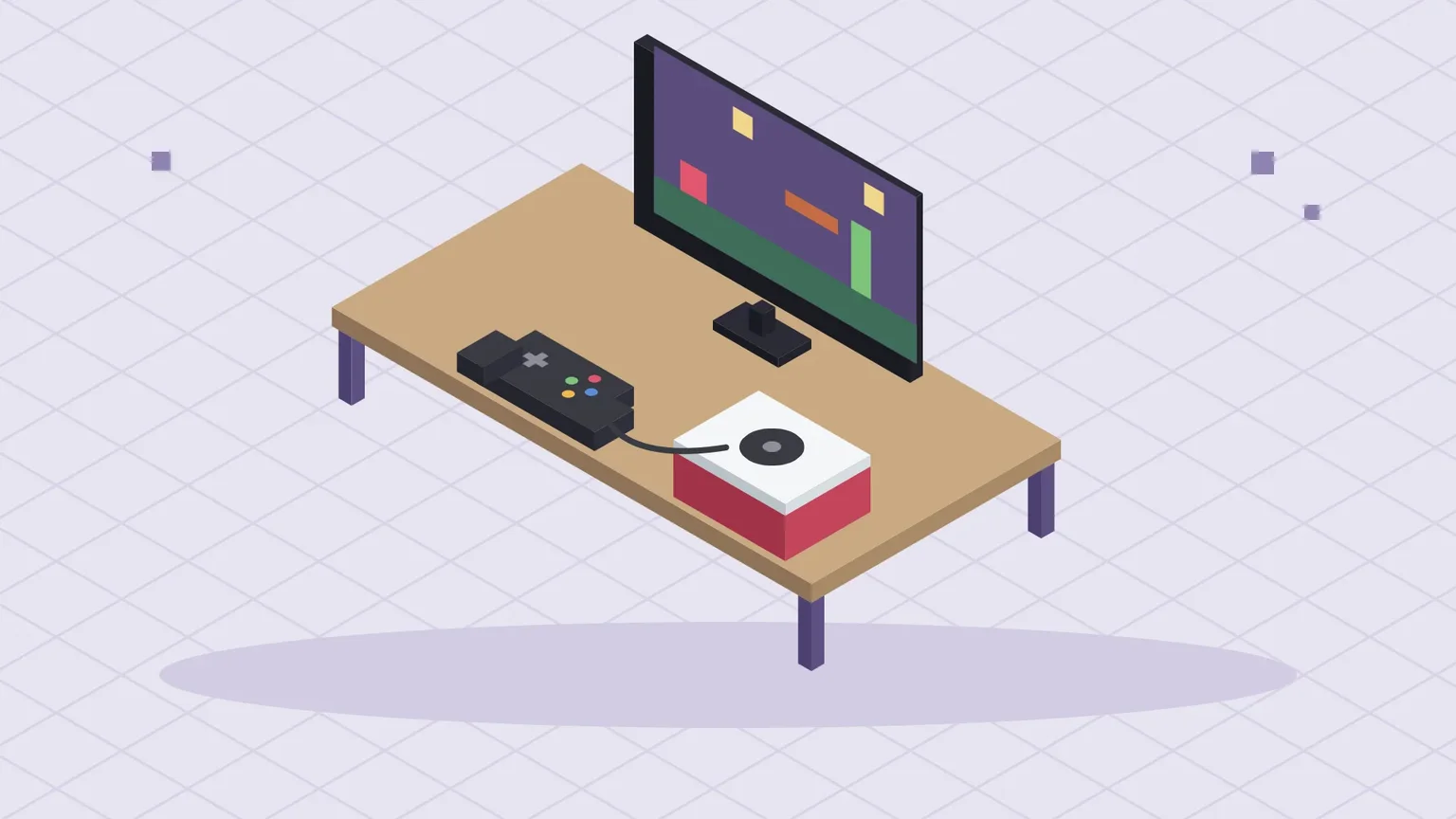
Batocera ist ein fertiges Betriebssystem für Retro-Spiele. Es startet direkt in eine Oberfläche, die du mit dem Controller bedienst, und bringt Emulatoren für Dutzende Konsolen und Heimcomputer mit. Ein Raspberry Pi 5 am Fernseher wird damit zu einer kleinen, leisen Retro-Konsole. Diese Anleitung führt von der leeren SD-Karte bis zum ersten Spiel.
Du brauchst: einen Raspberry Pi 5 mit offiziellem Netzteil und aktiver Kühlung (Active Cooler oder Gehäuse mit Lüfter), eine microSD-Karte mit mindestens 32 GB, ein Micro-HDMI-auf-HDMI-Kabel, einen USB- oder Bluetooth-Controller und eigene Spiele-Abbilder. Zeitaufwand: etwa eine Stunde.
Was der Raspberry Pi 5 schafft
| System | Leistung auf dem Pi 5 |
|---|---|
| 8- und 16-Bit-Konsolen, Game Boy, GBA, Heimcomputer | läuft perfekt |
| PlayStation 1 | läuft sehr gut, auch mit höherer Auflösung |
| Nintendo 64, Dreamcast | die meisten Spiele gut spielbar |
| PSP, Saturn | teilweise spielbar, je nach Spiel |
| GameCube, Wii, PS2 | für den Pi zu viel, dafür brauchst du einen PC |
Schritt 1: Batocera auf die SD-Karte schreiben
- Lade auf batocera.org/download das Abbild für Raspberry Pi 5 herunter. Die Datei endet auf
.img.gz. - Öffne den Raspberry Pi Imager, wähle dein Pi-Modell, unter Betriebssystem ganz unten Eigenes Image verwenden und dann die heruntergeladene Datei.
- Wähle die SD-Karte und schreibe das Abbild. Die Einstellungen für WLAN und Benutzer im Imager gelten für Batocera nicht, die überspringst du.
Steck die Karte in den Pi, schließ Fernseher und Controller an und schalte ihn ein. Der erste Start dauert etwas länger, weil Batocera die Karte vorbereitet.
Schritt 2: Controller und WLAN
Viele USB-Controller erkennt Batocera sofort. Falls nicht, hältst du auf der Tastatur Enter oder eine Taste am Controller gedrückt und folgst der Tastenbelegung auf dem Bildschirm.
Die Start-Taste öffnet das Hauptmenü. Dort richtest du ein:
- Netzwerkeinstellungen: WLAN einschalten, Netzwerk wählen, Passwort eingeben. Mit Kabel geht es ohne Einstellung.
- Controller- und Bluetooth-Einstellungen → Bluetooth-Controller koppeln: Controller in den Kopplungsmodus versetzen und koppeln.
- System-Einstellungen → Sprache: Deutsch.
Schritt 3: Spiele übertragen per Netzwerk
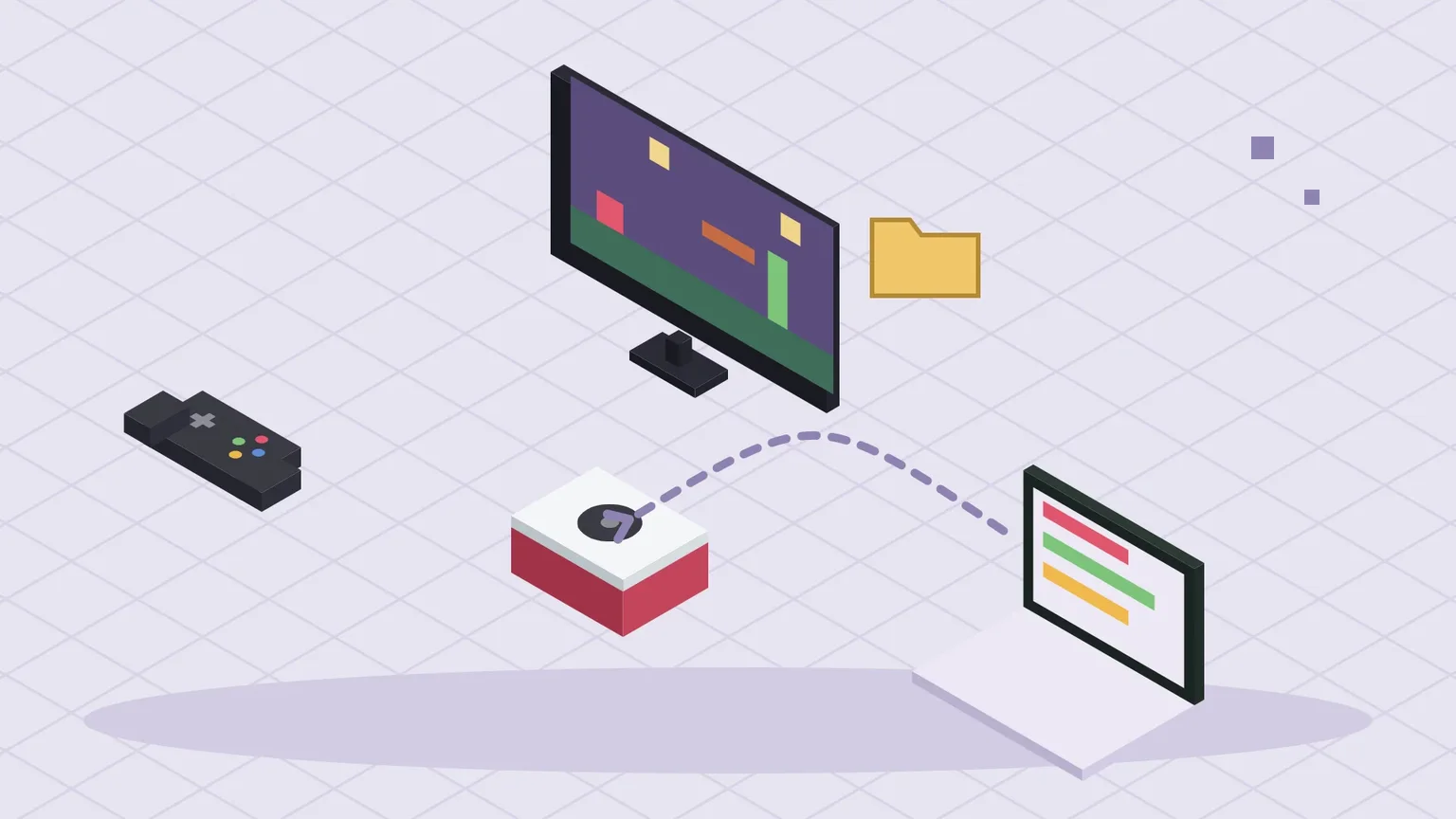
Sobald der Pi im Netzwerk ist, gibt Batocera seinen Datenordner frei. Den Ordner roms findest du dort, darin einen Unterordner pro System, etwa snes, megadrive oder psx.
Windows: Gib im Explorer in die Adresszeile ein:
\\BATOCERA\shareKlappt der Name nicht, verwendest du die IP-Adresse aus dem Menü unter Netzwerkeinstellungen, zum Beispiel \\192.168.1.60\share.
macOS: Im Finder Gehe zu → Mit Server verbinden:
smb://batocera.local/shareKopiere deine Spiele in den passenden Unterordner. In jedem Ordner liegt eine Textdatei, die erklärt, welche Dateiformate dort hineingehören.
Alternativ: Spiele per SSH übertragen
Batocera hat einen SSH-Zugang für den Benutzer root. Das voreingestellte Passwort ist linux. Wenn du es über System-Einstellungen → Sicherheit änderst, gilt das neue Passwort, das Batocera dort anzeigt. Für größere Sammlungen ist rsync praktisch, weil es abgebrochene Übertragungen fortsetzt:
rsync -avh --progress ~/meine-spiele/snes/ root@batocera.local:/userdata/roms/snes/Mit scp geht es auch, wenn rsync auf deinem Rechner fehlt (zum Beispiel unter Windows):
scp -r meine-spiele/snes/* root@batocera.local:/userdata/roms/snes/Mehr zu beiden Befehlen steht in https://spawnpunkt.de/magazin/dateien-per-ssh-uebertragen-scp-rsync…
Nach dem Kopieren aktualisierst du in Batocera die Spielliste: Start → Spieleinstellungen → Spielelisten aktualisieren.
Schritt 4: BIOS-Dateien
Einige Systeme brauchen eine BIOS-Datei der Originalkonsole, etwa PlayStation 1, Sega CD und Saturn. Diese Dateien darf Batocera nicht mitliefern, du liest sie aus deiner eigenen Konsole aus. Sie gehören in den Ordner bios der Freigabe bzw. nach /userdata/bios.
Welche Dateien fehlen, zeigt Batocera dir selbst: Start → System-Einstellungen → Fehlende BIOS-Dateien prüfen. Dort stehen Dateiname und Prüfsumme, damit du sicher bist, dass die Datei passt.
Schritt 5: Feinschliff
- Scraper: Lädt Cover, Beschreibungen und Videos zu deinen Spielen. Unter Start → Scraper wählst du die Quelle. Für ScreenScraper lohnt sich ein kostenloses Konto, sonst bist du sehr langsam.
- Bildschirmfilter: Unter Spieleinstellungen kannst du Shader einschalten, die alte Röhrenfernseher nachahmen. Pixelspiele sehen damit auf großen Fernsehern deutlich besser aus.
- Spielstände: Mit Hotkey + Taste speicherst und lädst du jederzeit. Der Hotkey ist meist die Select-Taste. Spielstände liegen in
/userdata/saves. Sichere diesen Ordner gelegentlich auf deinen Rechner. - Updates: Start → Updates & Downloads. Vor großen Updates den Ordner
savessichern.
Welches Retro-System spielst du am liebsten?
- Batocera-Abbild für den Pi 5 mit dem Raspberry Pi Imager schreiben
- Aktive Kühlung ist beim Pi 5 Pflicht
- Nur eigene Spiele oder Homebrew verwenden
- Spiele über die Netzwerkfreigabe oder per rsync/scp an
root@batocera.localübertragen - Fehlende BIOS-Dateien zeigt Batocera im Menü an
- Bei geteiltem Netz die Sicherheit erzwingen
Zeig deine Retro-Konsole in der Community, vom schlichten Pi-Gehäuse bis zum selbstgedruckten Mini-Automaten.
- Batocera Wiki – wiki.batocera.org/
- Batocera Download – batocera.org/download
Kommentare
Noch keine Kommentare. Was meinst du dazu?
Mitreden? Melde dich an, um zu kommentieren.