Discord-Bot mit Python: Minecraft-Serverstatus direkt im Chat
Wer ist gerade online, läuft der Server überhaupt? Ein eigener Discord-Bot beantwortet das mit /status, zeigt die Spielerzahl im Profil und meldet Ausfälle. Komplett mit Python-Code und Docker.

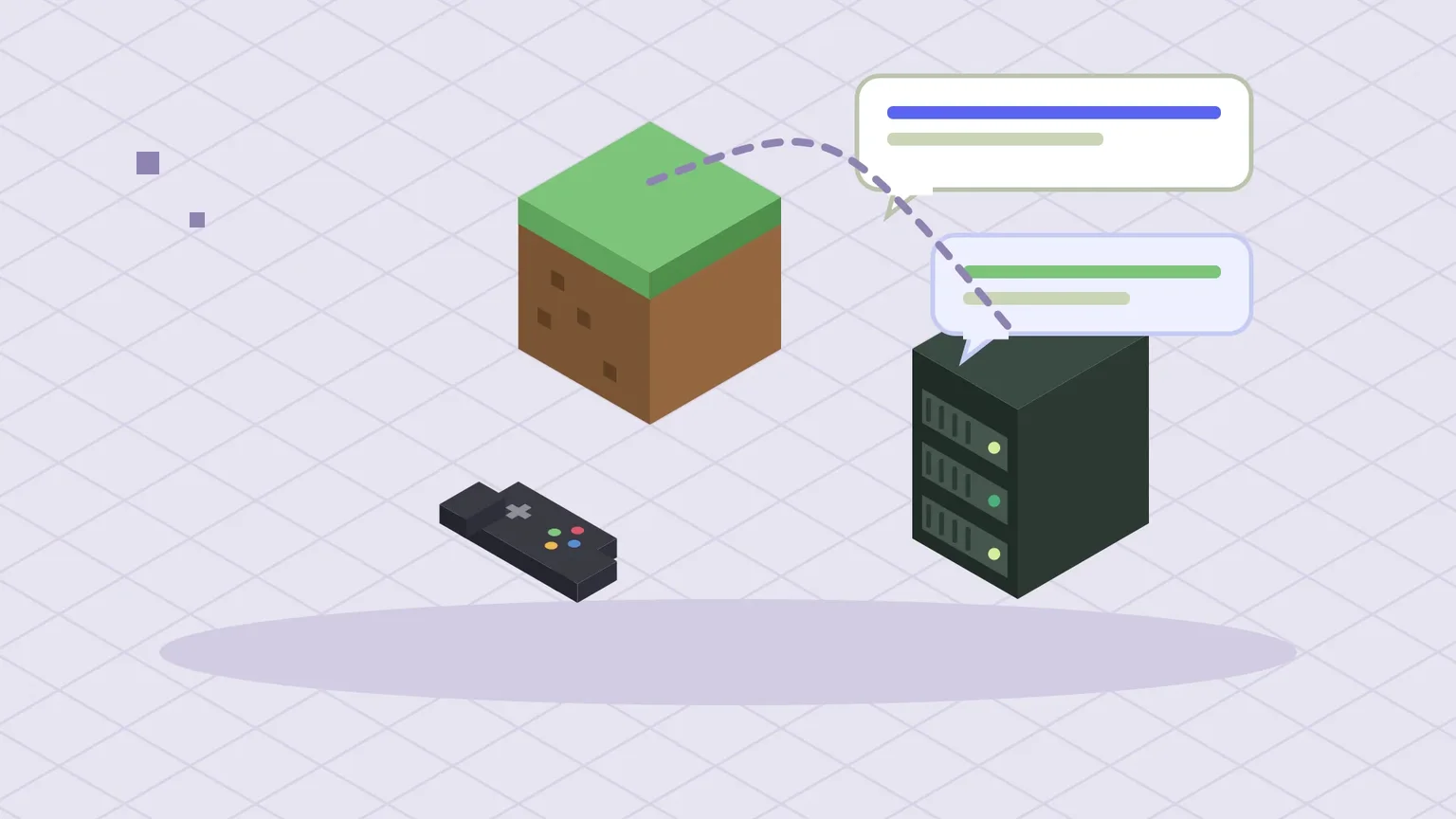
Euer Minecraft-Server läuft (falls nicht: https://spawnpunkt.de/magazin/minecraft-server-docker-aufsetzen-fre…), und im Discord fragt trotzdem ständig jemand: „Ist der Server an? Wer ist drauf?“ Ein kleiner Bot nimmt euch das ab:
- /status im Chat zeigt Spielerzahl, Namen, Version und Ping.
- Im Profil des Bots steht immer aktuell „3/20 Spieler online“.
- Fällt der Server aus oder kommt zurück, schreibt der Bot eine Meldung in einen Kanal.
Der Bot umfasst rund 70 Zeilen Python und läuft als Docker-Container neben dem Server.
Du brauchst: einen Discord-Server, auf dem du Administrator bist, einen Rechner mit Docker und einen Minecraft-Java-Server, bei dem in der server.properties enable-status=true gesetzt ist (Standard). Zeitaufwand: etwa 30 Minuten.
Schritt 1: Bot im Developer Portal anlegen
- Öffne das Discord Developer Portal (discord.com/developers/applications) und klicke auf „New Application“. Der Name ist später der Name des Bots, zum Beispiel „Server-Wächter“.
- Links unter „Bot“ lädst du ein Profilbild hoch und klickst auf „Reset Token“. Kopiere den angezeigten Token sofort, er wird nur einmal angezeigt.
- Unter „Privileged Gateway Intents“ muss nichts eingeschaltet werden. Unser Bot liest keine Nachrichten, er reagiert nur auf Slash-Befehle.
Schritt 2: Bot auf deinen Server einladen
Unter „OAuth2“ → „URL Generator“ setzt du diese Haken:
- Scopes:
botundapplications.commands - Bot Permissions: „View Channels“, „Send Messages“ und „Embed Links“
Unten erscheint eine Einladungs-URL. Öffne sie im Browser, wähle deinen Discord-Server und bestätige. Der Bot taucht jetzt offline in der Mitgliederliste auf.
Schritt 3: Projektordner und Code
Auf dem Docker-Rechner legst du einen Ordner an:
mkdir -p ~/mc-bot && cd ~/mc-botDie Datei bot.py enthält den kompletten Bot:
import os

import discord
from discord import app_commands
from discord.ext import tasks
from mcstatus import JavaServer

TOKEN = os.environ["DISCORD_TOKEN"]
SERVER = os.environ.get("MC_SERVER", "192.168.1.50:25565")
KANAL_ID = int(os.environ.get("STATUS_KANAL", "0"))

intents = discord.Intents.default()
client = discord.Client(intents=intents)
tree = app_commands.CommandTree(client)
letzter_zustand = None


async def abfragen():
    """Fragt den Minecraft-Server ab und liefert Spieler, Version und Ping."""
    server = await JavaServer.async_lookup(SERVER, timeout=5)
    return await server.async_status()


@tree.command(name="status", description="Zeigt, ob der Minecraft-Server läuft und wer online ist")
async def status(interaction: discord.Interaction):
    await interaction.response.defer()
    try:
        s = await abfragen()
    except Exception:
        await interaction.followup.send("🔴 Der Minecraft-Server ist gerade nicht erreichbar.")
        return
    namen = ", ".join(p.name for p in (s.players.sample or [])) or "niemand"
    embed = discord.Embed(title="🟢 Minecraft-Server online", color=0x4CAF7A)
    embed.add_field(name="Spieler", value=f"{s.players.online} / {s.players.max}")
    embed.add_field(name="Version", value=s.version.name)
    embed.add_field(name="Ping", value=f"{s.latency:.0f} ms")
    embed.add_field(name="Gerade online", value=namen, inline=False)
    await interaction.followup.send(embed=embed)


@tasks.loop(minutes=2)
async def pruefen():
    """Aktualisiert alle zwei Minuten den Bot-Status und meldet Ausfälle im Kanal."""
    global letzter_zustand
    try:
        s = await abfragen()
        online, text = True, f"{s.players.online}/{s.players.max} Spieler online"
    except Exception:
        online, text = False, "Server offline"
    await client.change_presence(
        activity=discord.Game(name=text),
        status=discord.Status.online if online else discord.Status.idle,
    )
    if KANAL_ID and letzter_zustand is not None and online != letzter_zustand:
        kanal = client.get_channel(KANAL_ID)
        if kanal:
            await kanal.send("🟢 Der Minecraft-Server ist wieder online!" if online
                             else "🔴 Der Minecraft-Server ist gerade nicht erreichbar.")
    letzter_zustand = online


@client.event
async def on_ready():
    await tree.sync()
    if not pruefen.is_running():
        pruefen.start()
    print(f"Angemeldet als {client.user}")


client.run(TOKEN)
Kurz erklärt: abfragen() stellt über die Bibliothek mcstatus dieselbe Anfrage, die auch die Serverliste im Minecraft-Menü stellt. /status antwortet mit einer formatierten Karte (Embed). Die Schleife pruefen läuft alle zwei Minuten, setzt den Status-Text des Bots und vergleicht mit dem letzten Zustand. Nur wenn sich etwas ändert, schreibt der Bot in den Kanal.

Schritt 4: Zugangsdaten in die .env-Datei
Die Datei .env im selben Ordner:
DISCORD_TOKEN=HIER_DEIN_BOT_TOKEN
MC_SERVER=192.168.1.50:25565
STATUS_KANAL=123456789012345678chmod 600 .envDie Kanal-ID für Ausfallmeldungen bekommst du so: In Discord unter Einstellungen → Erweitert den Entwicklermodus einschalten, dann Rechtsklick auf den Kanal → „Kanal-ID kopieren“. Lässt du STATUS_KANAL weg oder setzt es auf 0, verschickt der Bot keine Meldungen.
Schritt 5: Als Docker-Container starten
Ein Dockerfile baut ein schlankes Image mit Python und den zwei Bibliotheken:
FROM python:3.13-slim
WORKDIR /bot
RUN pip install --no-cache-dir "discord.py>=2.4" "mcstatus>=11"
COPY bot.py .
CMD ["python", "-u", "bot.py"]
Die compose.yaml:
services:
  mc-bot:
    build: .
    container_name: mc-bot
    restart: unless-stopped
env_file: .envdocker compose up -d --build
docker compose logs -f mc-botIm Log erscheint Angemeldet als Server-Wächter#…, und der Bot ist in Discord online. Tippe in einem Kanal /status. Beim allerersten Start kann es eine Minute dauern, bis Discord den Befehl anzeigt. Hilft das nicht, starte Discord mit Strg+R neu.
Ideen zum Erweitern
- Mehrere Server:
MC_SERVERals Liste mit Komma trennen und in/statusalle abfragen. - Bedrock-Server: mcstatus kennt dafür
BedrockServer, die Abfrage funktioniert genauso. - Wartungsmodus: ein Befehl
/wartung, der nur für eine Rolle freigegeben ist und Ausfallmeldungen vorübergehend abschaltet.
Für die Überwachung mehrerer Dienste über Minecraft hinaus ist Uptime Kuma die bessere Wahl: https://spawnpunkt.de/magazin/uptime-kuma-server-ueberwachen-docker
Wenn es hakt
- „Improper token has been passed“: Der Token in
.envist falsch oder hat Leerzeichen. Neu erzeugen und ohne Anführungszeichen eintragen. - /status erscheint nicht: Wurde der Bot mit dem Scope
applications.commandseingeladen? Sonst die Einladungs-URL aus Schritt 2 neu erzeugen und erneut öffnen. - Immer „nicht erreichbar“: Teste vom Docker-Rechner aus mit
nc -zv 192.168.1.50 25565, ob der Port offen ist. In derserver.propertiesmussenable-status=truestehen. - Keine Ausfallmeldungen: Der Bot braucht im Zielkanal die Rechte „Kanal ansehen“ und „Nachrichten senden“.
Welchen Bot hättest du gern für euren Discord?
- Bot im Developer Portal anlegen, Token sicher in
.env - Einladen mit
botundapplications.commands bot.pymit discord.py und mcstatus:/status, Profilstatus, Ausfallmeldungen- Als Container mit
docker compose up -d --buildstarten - Server-Adresse im Heimnetz statt
localhostverwenden
Zeig deinen Bot in der Community. Und wenn du ihn erweiterst: Den Code im Download-Bereich zu teilen, hilft allen mit einem eigenen Gameserver.
- discord.py-Dokumentation – discordpy.readthedocs.io
- mcstatus-Dokumentation – mcstatus.readthedocs.io
- Discord Developer Portal – discord.com/developers/applications
Kommentare
Noch keine Kommentare. Was meinst du dazu?
Mitreden? Melde dich an, um zu kommentieren.