Ventoy: Ein USB-Stick für Windows, Linux und alle Rettungssysteme
Nie wieder USB-Sticks neu beschreiben: Mit Ventoy kopierst du beliebig viele ISO-Dateien auf einen Stick und wählst beim Start aus, was booten soll. Windows-Installation, Linux, Rettungs- und Testsysteme auf einem Stick.


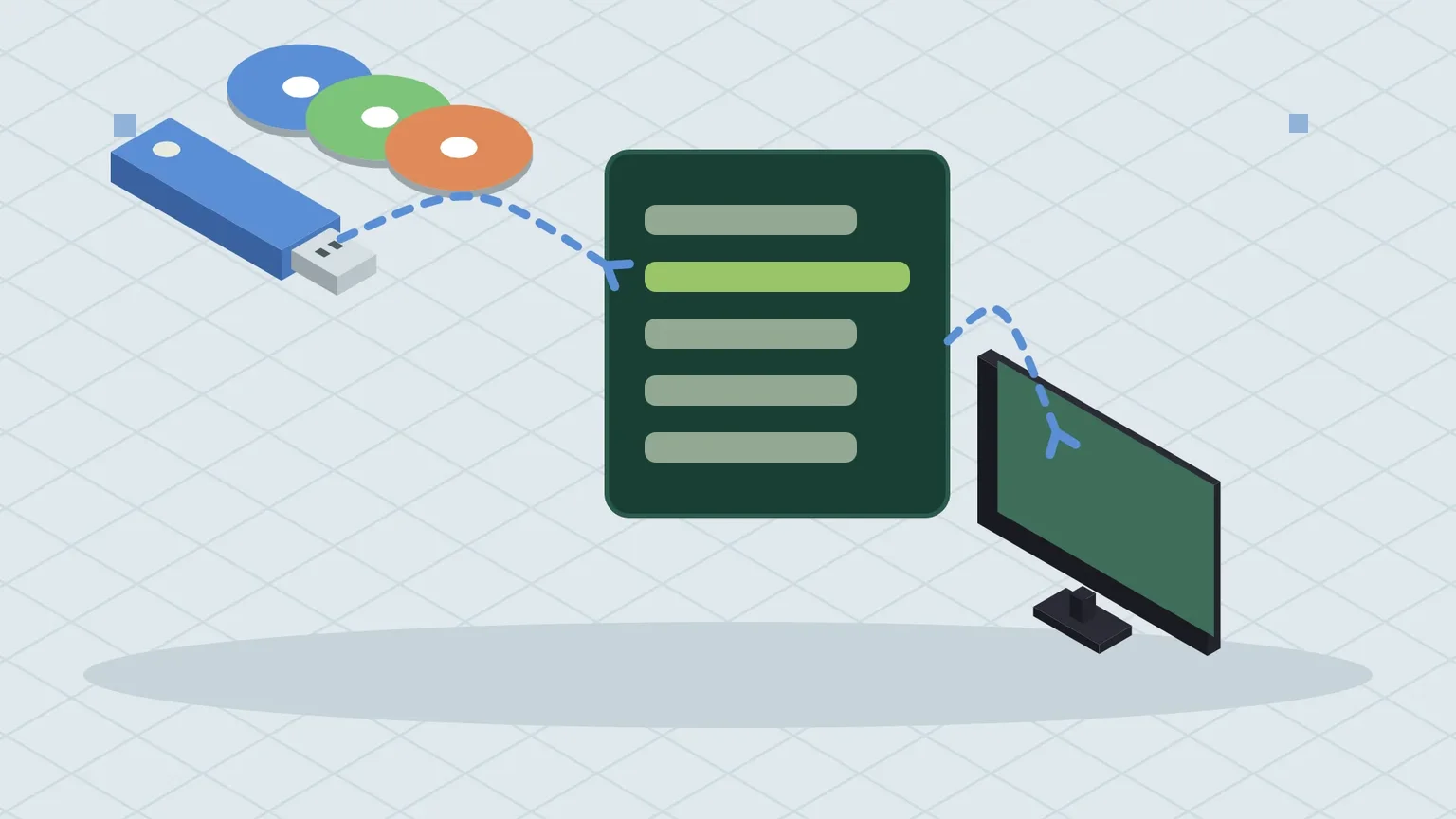
Für die Windows-Installation einen Stick mit dem Media Creation Tool, für Linux Mint einen zweiten mit balenaEtcher, für den Speichertest einen dritten: Das Problem kennt jeder, der öfter PCs aufsetzt. Ventoy macht damit Schluss. Du richtest den Stick einmal ein und kopierst danach einfach ISO-Dateien darauf, wie auf einen normalen Datenträger. Beim Start zeigt Ventoy ein Menü mit allen Abbildern, und du wählst aus, was booten soll.
Ventoy unterstützt über 1000 getestete ISO-Dateien, darunter Windows 10 und 11, alle verbreiteten Linux-Distributionen und Werkzeuge wie Memtest86+, GParted oder Clonezilla. UEFI, Legacy-BIOS und Secure Boot funktionieren.
Du brauchst: einen USB-Stick mit mindestens 32 GB (besser 64 GB und USB 3), einen Rechner mit Windows oder Linux und die gewünschten ISO-Dateien. Zeitaufwand: etwa 15 Minuten plus Downloadzeit.
Schritt 1: Ventoy herunterladen
Lade die aktuelle Version von der offiziellen Webseite ventoy.net oder von der Release-Seite auf GitHub. Für Windows nimmst du die Datei ventoy-…-windows.zip, für Linux ventoy-…-linux.tar.gz. Lade nur von diesen beiden Quellen, Ventoy hat tiefen Zugriff auf den Startvorgang deines Rechners.
Schritt 2a: Stick unter Windows einrichten
- Entpacke die ZIP-Datei und starte
Ventoy2Disk.exe. - Wähle oben unter „Gerät“ deinen USB-Stick. Prüfe Größe und Name genau.
- Unter Option → Partitionsstil wählst du GPT für moderne UEFI-Rechner. MBR ist nur für sehr alte PCs ohne UEFI nötig.
- Unter Option sollte „Secure Boot Support“ angehakt sein (ist Standard).
- Klicke auf „Installieren“ und bestätige die beiden Warnungen.
Nach wenigen Sekunden erscheint ein neues Laufwerk namens „Ventoy“ im Explorer.
Schritt 2b: Stick unter Linux einrichten
Entpacke das Archiv und finde mit lsblk heraus, unter welchem Namen dein Stick eingebunden ist, etwa /dev/sdb. Größe und Modell helfen beim Zuordnen:
tar xzf ventoy-*-linux.tar.gz
cd ventoy-*/
lsblk -o NAME,SIZE,MODEL,TRAN
Dann installieren, mit GPT-Partitionstabelle (-g). **Ersetze /dev/sdX durch deinen Stick**, nicht durch eine Partition wie /dev/sdb1:
sudo sh Ventoy2Disk.sh -i -g /dev/sdXWer lieber klickt: Im Ordner liegt auch VentoyGUI.x86_64, die grafische Oberfläche wie unter Windows.
Schritt 3: ISO-Dateien kopieren und prüfen
Kopiere die ISO-Dateien einfach auf das Laufwerk „Ventoy“. Unterordner sind erlaubt, Ventoy findet die Dateien trotzdem. Eine sinnvolle Grundausstattung:
| ISO | Wofür | Bezugsquelle |
|---|---|---|
| Windows 11 | Neuinstallation und Reparatur | microsoft.com, „Datenträgerimage (ISO) herunterladen“ |
| Linux Mint oder Ubuntu | Linux ausprobieren, Daten retten | linuxmint.com, ubuntu.com |
| SystemRescue | Rettungssystem mit Partitions- und Netzwerkwerkzeugen | system-rescue.org |
| GParted Live | Partitionen ändern | gparted.org |
| Memtest86+ | Arbeitsspeicher testen | memtest.org |
| Clonezilla | Festplatten komplett klonen | clonezilla.org |
Prüfe vor dem Kopieren die Prüfsumme der Datei. Sie steht auf der Download-Seite der Distribution und zeigt, dass die Datei vollständig und unverändert ist. Unter Windows in der PowerShell:
Get-FileHash .\linuxmint-22-cinnamon-64bit.iso -Algorithm SHA256Unter Linux und macOS:
sha256sum linuxmint-22-cinnamon-64bit.isoDie ausgegebene Zeichenfolge muss exakt mit der auf der Webseite übereinstimmen. Den Dateinamen ersetzt du durch den deiner ISO-Datei.
Schritt 4: Vom Stick starten
Stecke den Stick ein und starte den Rechner neu. Direkt nach dem Einschalten öffnest du mit einer Taste das Boot-Menü und wählst den USB-Stick (bei UEFI meist mit „UEFI:“ davor):
| Hersteller | Taste fürs Boot-Menü |
|---|---|
| ASUS | F8 |
| MSI, ASRock | F11 |
| Gigabyte | F12 |
| Dell, Lenovo | F12 |
| HP | F9 oder Esc |
| Acer | F12 |
Ventoy zeigt sein Menü mit allen ISO-Dateien. Mit den Pfeiltasten wählst du aus und startest mit Enter. Neuere Ventoy-Versionen fragen danach nach dem Startmodus. Nimm zuerst „Boot in normal mode“. Startet ein Linux-System so nicht, probiere „Boot in grub2 mode“, bei Windows „Boot in wimboot mode“.
Schritt 5: Secure Boot beim ersten Start
Ist Secure Boot eingeschaltet, erscheint beim ersten Start eine blaue Meldung „Verification failed: (0x1A) Security Violation“. Das ist normal. Ventoy muss seinen Schlüssel einmalig im Rechner hinterlegen:
- Drück OK und dann eine beliebige Taste, es öffnet sich der „MOK Manager“.
- Wähle „Enroll key from disk“.
- Wähle das Laufwerk VTOYEFI und darin die Datei
ENROLL_THIS_KEY_IN_MOKMANAGER.cer. - „Continue“, dann „Yes“, dann „Reboot“.
Danach startet Ventoy auf diesem Rechner auch mit Secure Boot. Das musst du pro Rechner nur einmal machen.
Ventoy aktualisieren
Neue Ventoy-Versionen bringen Unterstützung für neue ISO-Dateien. Beim Aktualisieren bleiben deine ISO-Dateien erhalten: Unter Windows klickst du in Ventoy2Disk.exe auf „Aktualisieren“ statt „Installieren“. Unter Linux:
sudo sh Ventoy2Disk.sh -u /dev/sdXWenn es hakt
- Stick taucht im Boot-Menü nicht auf: Im BIOS/UEFI muss das Starten von USB erlaubt sein. Bei sehr alten Rechnern ohne UEFI den Stick mit MBR neu einrichten.
- „No bootfile found for UEFI“: Die ISO-Datei unterstützt kein UEFI. Starte den Rechner im Legacy-Modus (CSM) oder nutze eine aktuellere Version des Systems.
- ISO startet nicht oder bleibt hängen: Erst die Prüfsumme kontrollieren, dann die anderen Startmodi aus Schritt 4 probieren und Ventoy aktualisieren.
- Windows-Setup findet keine Festplatte: Das liegt nicht an Ventoy. Bei manchen Laptops mit Intel-RST-Modus fehlt der Speichertreiber. Stell im BIOS von RAID/RST auf AHCI um oder lade den Treiber im Setup nach.
Was ist bei dir immer auf dem Rettungsstick?
- Ventoy nur von ventoy.net oder GitHub laden, Stick wird beim Einrichten gelöscht
- Windows:
Ventoy2Disk.exemit GPT; Linux:Ventoy2Disk.sh -i -g /dev/sdX - ISO-Dateien einfach kopieren, vorher die Prüfsumme kontrollieren
- Boot-Menü per F8, F11 oder F12, Secure-Boot-Schlüssel einmalig pro Rechner hinterlegen
- Aktualisieren mit „Aktualisieren“ bzw.
-u, die ISO-Dateien bleiben erhalten
Ein schneller USB-3-Stick spart beim Start großer ISO-Dateien spürbar Zeit. Und welche SSD in den frisch aufgesetzten PC gehört, erklärt unser Ratgeber: https://spawnpunkt.de/magazin/ssd-kaufen-sata-nvme-pcie-4-0
- Ventoy – ventoy.net
- Ventoy auf GitHub (Downloads) – github.com/ventoy/Ventoy/releases
- Ventoy: Secure Boot – ventoy.net/en/doc_secure.html
Kommentare
Noch keine Kommentare. Was meinst du dazu?
Mitreden? Melde dich an, um zu kommentieren.