Eigenes Stream-Overlay mit HTML und CSS: Bauchbinde, Uhr und Countdown für OBS
Statt teurer Overlay-Pakete: Mit einer einzigen HTML-Datei baust du dir eine animierte Bauchbinde, eine Uhr und einen Start-Countdown für OBS. Kostenlos, ohne Online-Dienst und komplett anpassbar.

Overlays für Twitch und YouTube kosten im Paket schnell 30 Euro oder hängen an einem Online-Dienst, der dein Konto braucht. Dabei kann OBS jede Webseite als Ebene über dein Bild legen, mit transparentem Hintergrund. Eine einzige HTML-Datei auf deinem Rechner reicht also für ein eigenes Overlay. In dieser Anleitung baust du drei Elemente:
- eine Bauchbinde unten links mit deinem Namen und wechselnden Hinweisen, die beim Einblenden hereinfährt,
- eine Uhr oben rechts,
- einen Countdown für die „Gleich geht’s los“-Szene.
Wie du OBS grundsätzlich einrichtest, steht in https://spawnpunkt.de/magazin/obs-studio-einrichten-erster-stream-s…
Du brauchst: OBS Studio und einen Texteditor, zum Beispiel Visual Studio Code oder Notepad++. Vorwissen in HTML ist hilfreich, aber nicht nötig. Zeitaufwand: etwa 20 Minuten.
Schritt 1: Die Overlay-Datei anlegen
Lege einen Ordner an, etwa C:\Stream\, und darin die Datei overlay.html mit diesem Inhalt. Alle Befehle und Dateien kopierst du als Mitglied mit dem Knopf „Kopieren“ oben rechts am Codeblock.
<!DOCTYPE html>
<html lang="de">
<head>
<meta charset="utf-8">
<title>Stream-Overlay</title>
<style>
  :root {
    --akzent: #9bc46a;
    --dunkel: rgba(20, 30, 26, 0.85);
    --text: #ffffff;
  }
  html, body { margin: 0; background: transparent; overflow: hidden; }
  body { width: 1920px; height: 1080px; color: var(--text);
         font-family: "Segoe UI", Inter, system-ui, sans-serif; }

  /* Bauchbinde unten links, fährt beim Laden herein */
  .bauchbinde { position: absolute; left: 48px; bottom: 56px; display: flex;
                transform: translateX(-120%);
                animation: rein 0.8s cubic-bezier(.2, .8, .2, 1) 0.3s forwards; }
  .streifen { width: 10px; background: var(--akzent); border-radius: 6px 0 0 6px; }
  .inhalt { background: var(--dunkel); padding: 14px 28px; border-radius: 0 12px 12px 0; }
  .name { font-size: 34px; font-weight: 700; }
  .zeile { font-size: 22px; opacity: .85; min-height: 30px; transition: opacity .4s; }
  .zeile.weg { opacity: 0; }

  /* Uhr oben rechts */
  .uhr { position: absolute; top: 32px; right: 40px; padding: 10px 20px;
         background: var(--dunkel); border-radius: 12px; font-size: 28px;
         font-variant-numeric: tabular-nums; }

  /* Countdown in der Mitte, nur mit ?countdown=… */
  .countdown { position: absolute; inset: 0; display: none;
               place-content: center; text-align: center; }
  .countdown.an { display: grid; }
  .countdown p { margin: 0; font-size: 36px; opacity: .8; }
  .zeit { font-size: 160px; font-weight: 800; font-variant-numeric: tabular-nums; }

  @keyframes rein { to { transform: translateX(0); } }
</style>
</head>
<body>
  <div class="uhr" id="uhr">00:00</div>

  <div class="bauchbinde">
    <div class="streifen"></div>
    <div class="inhalt">
      <div class="name" id="name"></div>
      <div class="zeile" id="zeile"></div>
    </div>
  </div>

  <div class="countdown" id="countdown">
    <p>Der Stream startet in</p>
    <div class="zeit" id="restzeit">05:00</div>
  </div>

<script>
  // ── Hier anpassen ─────────────────────────────────────
  const NAME = 'DeinKanalname';
  const ZEILEN = [
    'Heute: Wir bauen eine Burg in Minecraft',
    'Discord: discord.gg/deinlink',
    'Folgen nicht vergessen ♥',
  ];
  const WECHSEL_SEKUNDEN = 8;
  // ──────────────────────────────────────────────────────

  const zweistellig = (n) => String(n).padStart(2, '0');
  document.getElementById('name').textContent = NAME;

  // Wechselnde Zeile mit Überblendung
  const zeile = document.getElementById('zeile');
  let nr = 0;
  zeile.textContent = ZEILEN[0];
  setInterval(() => {
    zeile.classList.add('weg');
    setTimeout(() => {
      nr = (nr + 1) % ZEILEN.length;
      zeile.textContent = ZEILEN[nr];
      zeile.classList.remove('weg');
    }, 400);
  }, WECHSEL_SEKUNDEN * 1000);

  // Uhr
  const uhr = document.getElementById('uhr');
  const uhrStellen = () => {
    const jetzt = new Date();
    uhr.textContent = `${zweistellig(jetzt.getHours())}:${zweistellig(jetzt.getMinutes())}`;
  };
  uhrStellen();
  setInterval(uhrStellen, 1000);

  // Countdown: Minuten aus der Adresse, z. B. overlay.html?countdown=5
  const minuten = Number(new URLSearchParams(location.search).get('countdown')) || 0;
  if (minuten > 0) {
    const ende = Date.now() + minuten * 60000;
    const anzeige = document.getElementById('restzeit');
    document.getElementById('countdown').classList.add('an');
    const ticken = () => {
      const rest = Math.max(0, Math.round((ende - Date.now()) / 1000));
      anzeige.textContent = `${zweistellig(Math.floor(rest / 60))}:${zweistellig(rest % 60)}`;
      if (rest === 0) {
        clearInterval(takt);
        anzeige.textContent = 'Gleich geht’s los!';
        anzeige.style.fontSize = '96px';
      }
    };
    const takt = setInterval(ticken, 250);
  }
</script>
</body>
</html>
So ist die Datei aufgebaut
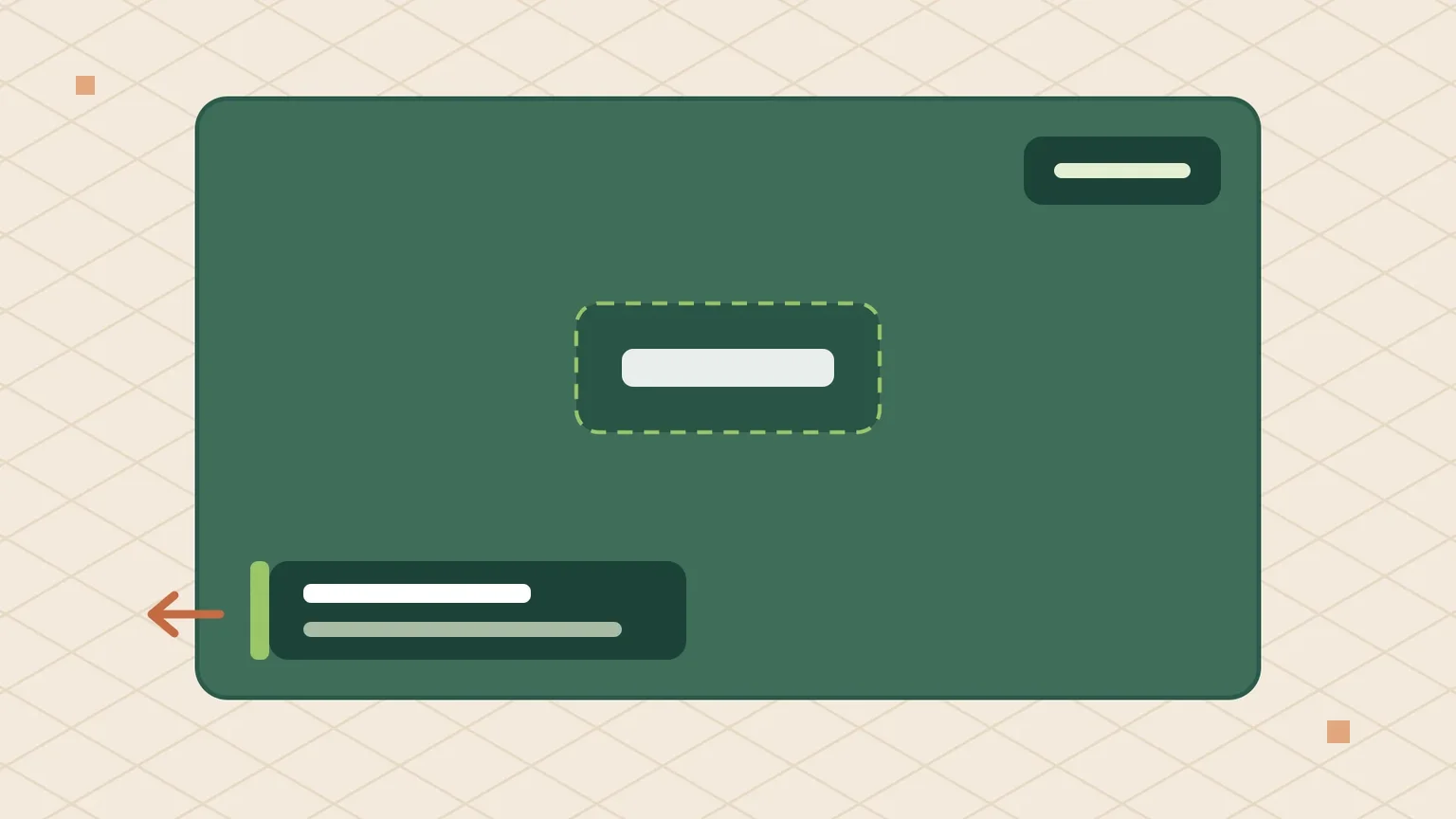
HTML legt fest, welche Elemente es gibt: die Uhr, die Bauchbinde mit Name und Zeile sowie den Countdown. CSS im Block <style> bestimmt Aussehen und Position. Drei Dinge sind dabei wichtig:
background: transparentmacht alles durchsichtig, was nicht zum Overlay gehört. OBS zeigt dort dein Spiel oder deine Kamera.bodyist genau 1920 × 1080 Pixel groß, wie dein Stream. So landen die Elemente an derselben Stelle wie im Editor geplant.- Die Animation
reinschiebt die Bauchbinde von links herein.cubic-bezier(.2, .8, .2, 1)lässt sie schnell starten und weich abbremsen.
JavaScript im Block <script> füllt Namen und Zeilen ein, wechselt die Zeile alle acht Sekunden, stellt die Uhr und zählt den Countdown herunter. Alles, was du anpassen sollst, steht oben zwischen den Linien „Hier anpassen“.
Schritt 2: Als Browserquelle in OBS einbinden
- Wähle in OBS deine Spiel- oder Kamera-Szene und klicke bei den Quellen auf „+“ → „Browser“.
- Setze den Haken bei „Lokale Datei“ und wähle
overlay.html. - Breite 1920, Höhe 1080.
- Das Feld „Benutzerdefiniertes CSS“ enthält schon eine Zeile, die den Hintergrund durchsichtig macht. Lass sie stehen.
- Setze den Haken bei „Browser aktualisieren, wenn Szene aktiv wird“. Dann fährt die Bauchbinde bei jedem Szenenwechsel neu herein.
Die Browserquelle muss in der Quellenliste über Spiel und Kamera liegen, sonst verdecken diese das Overlay.
Schritt 3: Countdown-Szene für den Streamstart
Der Countdown erscheint nur, wenn die Adresse den Zusatz ?countdown= mit einer Minutenzahl hat. Weil OBS bei „Lokale Datei“ keine Zusätze erlaubt, legst du in deiner Szene „Gleich geht’s los“ eine zweite Browserquelle an, nimmst dort den Haken bei „Lokale Datei“ heraus und trägst die Adresse direkt ein:
file:///C:/Stream/overlay.html?countdown=5Unter macOS und Linux sieht der Pfad etwa so aus: file:///Users/name/Stream/overlay.html?countdown=5. Mit „Browser aktualisieren, wenn Szene aktiv wird“ startet der Countdown jedes Mal neu, wenn du in diese Szene wechselst. Läuft er ab, erscheint „Gleich geht’s los!“.
Schritt 4: Eigenes Design
Die Farben stehen als Variablen ganz oben im CSS. Mit drei Zeilen passt du das Overlay an deinen Kanal an:
:root {
  --akzent: #a970ff;               /* Twitch-Lila */
  --dunkel: rgba(14, 14, 16, 0.80); /* Hintergrund der Boxen */
  --text: #ffffff;
}
Weitere Ideen:
- Eigene Schrift: Lade eine Schrift wie „Inter“ oder „Bebas Neue“ herunter, installiere sie unter Windows und trage den Namen bei
font-familyein. - Bauchbinde rechts: Ersetze bei
.bauchbindeleft: 48pxdurchright: 48pxund drehe die Animation um (translateX(120%)). - Logo: Ein
<img src="logo.png">in.inhalt, die Bilddatei liegt im selben Ordner.
Wenn es hakt
- Weißer Hintergrund in OBS: Im Feld „Benutzerdefiniertes CSS“ fehlt
background-color: rgba(0, 0, 0, 0);. Trage die Zeile dort wieder ein. - Overlay zu groß oder zu klein: Breite und Höhe der Browserquelle müssen 1920 × 1080 sein. Zieh die Quelle nicht mit der Maus größer, sondern setze sie mit Rechtsklick → Transformieren → „Auf Bildschirmgröße strecken“.
- Umlaute kaputt: Speichere die Datei im Editor als UTF-8. Die Zeile
<meta charset="utf-8">muss im Kopf stehen. - Countdown erscheint nicht: Bei „Lokale Datei“ gehen Zusätze verloren. Nutze für die Countdown-Szene die
file:///-Adresse aus Schritt 3.
Was fehlt deinem Stream noch am meisten?
- Eine HTML-Datei mit transparentem Hintergrund und 1920 × 1080 Pixeln
- Bauchbinde mit wechselnden Zeilen, Uhr und Countdown per JavaScript
- In OBS als Browserquelle über Spiel und Kamera, „Aktualisieren, wenn Szene aktiv wird“
- Countdown-Szene mit
file:///…/overlay.html?countdown=5 - Farben über drei CSS-Variablen anpassen
Teil dein fertiges Overlay im Download-Bereich, andere Streamer freuen sich über Vorlagen. Wenn der Ton noch nicht stimmt: https://spawnpunkt.de/magazin/mikrofon-stream-discord-podcast-so-fi…
- OBS Studio: Browserquelle – obsproject.com/kb/browser-source
- MDN: CSS-Animationen – developer.mozilla.org/de/docs/Web/CSS/CSS_animations
Kommentare
Noch keine Kommentare. Was meinst du dazu?
Mitreden? Melde dich an, um zu kommentieren.