PS5-Speicher erweitern: M.2-SSD einbauen, Schritt für Schritt
GTA 6 allein braucht über 200 GB. Mit einer M.2-SSD erweiterst du den Speicher deiner PS5, Slim oder Pro in 15 Minuten. Welche SSD passt, wie der Einbau klappt und wie du Spiele verschiebst.

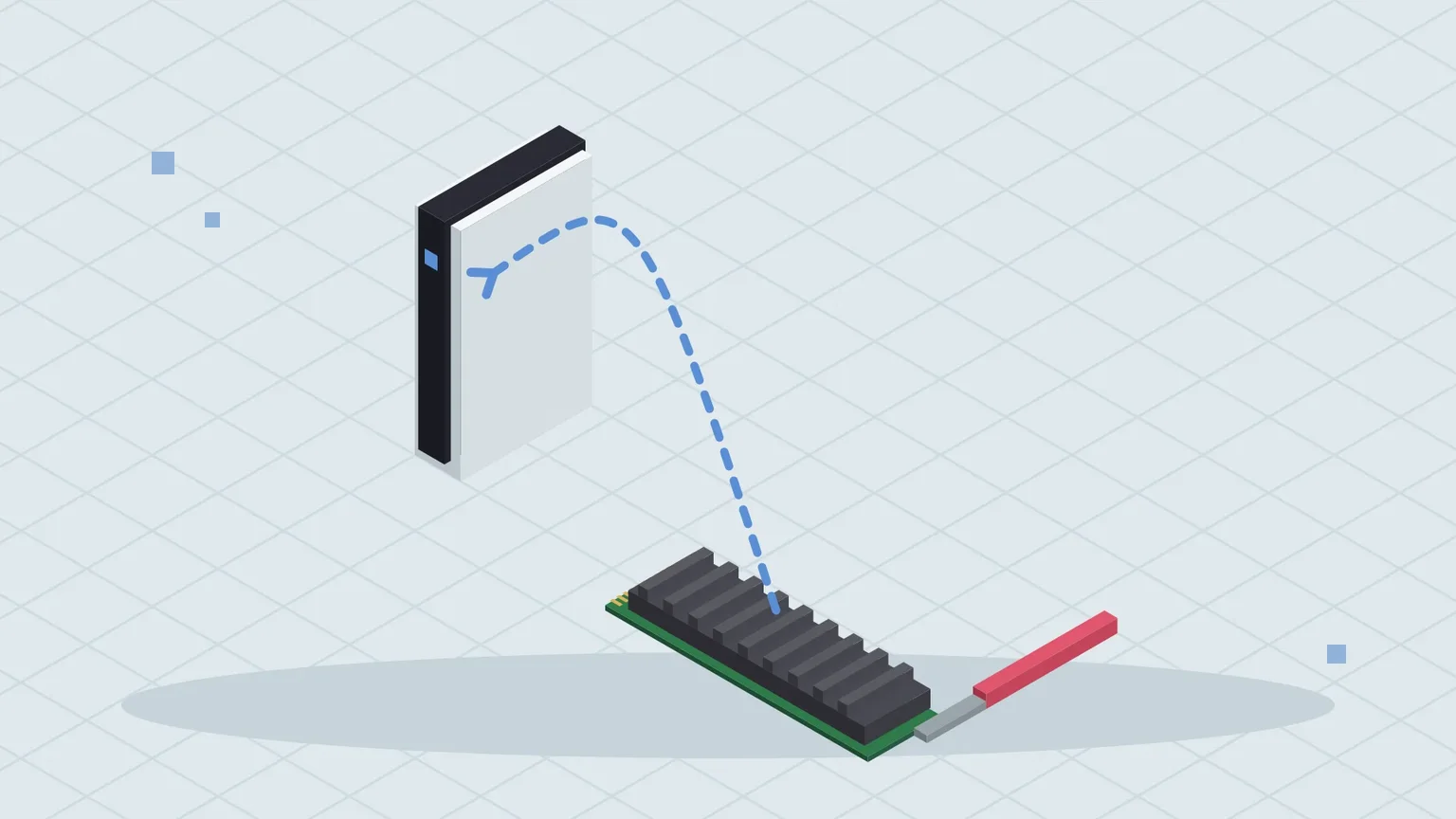
Die PS5 hat je nach Modell 825 GB (Original), 1 TB (Slim) oder 2 TB (Pro) Speicher, nutzbar ist davon jeweils ein gutes Stück weniger. Spiele wie GTA 6 belegen allein über 200 GB. Zum Glück hat jede PS5 einen freien M.2-Steckplatz, in den du eine handelsübliche SSD einbauen kannst. Spiele laufen direkt davon, genauso schnell wie vom internen Speicher.
Du brauchst:
- eine passende M.2-SSD mit Kühlkörper (siehe unten)
- einen Kreuzschlitz-Schraubendreher Größe 1
- einen hellen, sauberen Tisch, optional eine Taschenlampe
Zeitaufwand: etwa 15 Minuten. Der Einbau ist von Sony ausdrücklich vorgesehen.
Schritt 1: Die richtige SSD wählen
Sony nennt diese Anforderungen:
| Eigenschaft | Anforderung |
|---|---|
| Schnittstelle | PCIe 4.0 x4, M.2 NVMe (Schlüssel M) |
| Kapazität | 250 GB bis 8 TB |
| Lesegeschwindigkeit | empfohlen 5500 MB/s oder mehr |
| Bauform | 2230, 2242, 2260, 2280 oder 22110 |
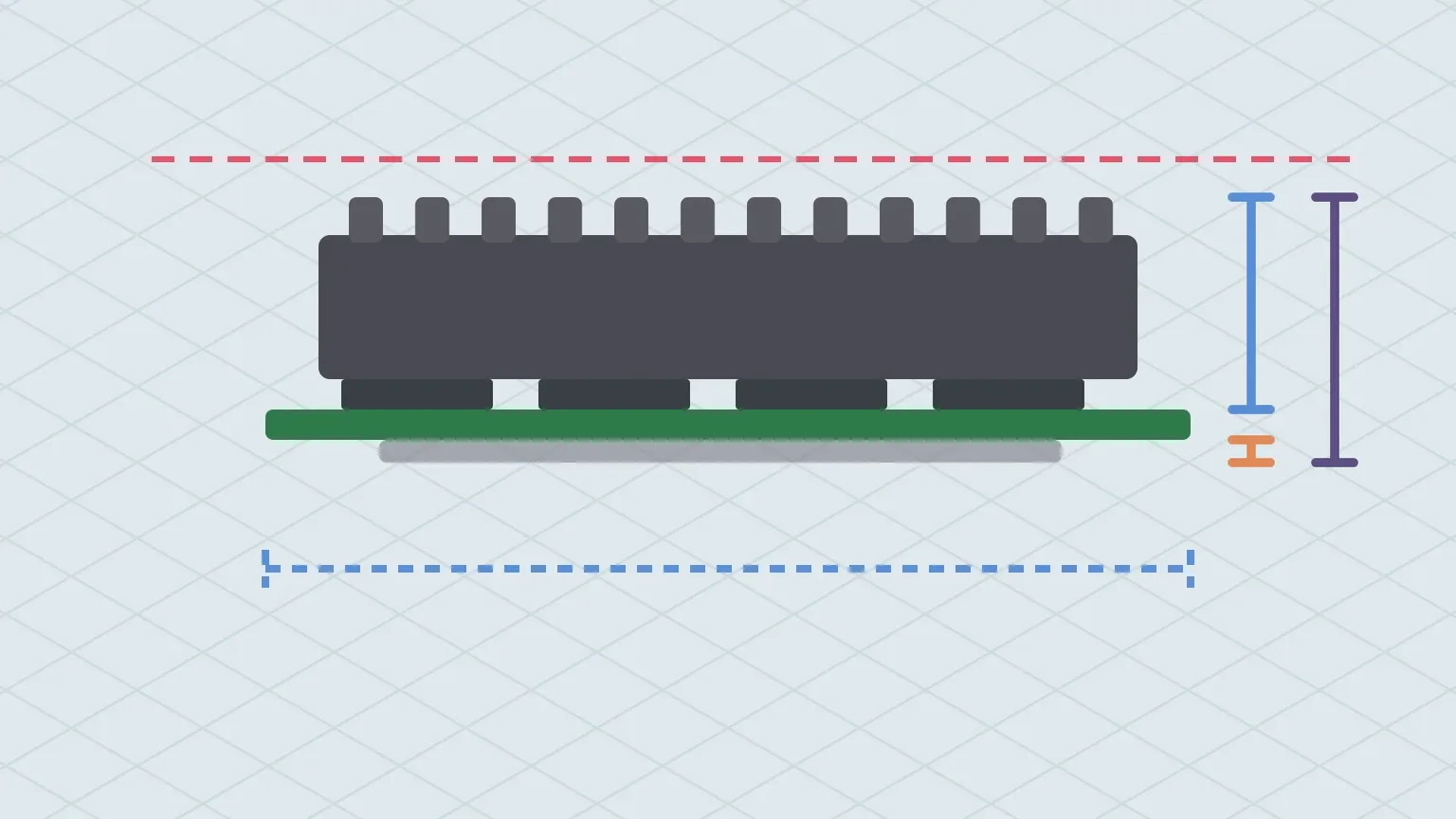
| Breite mit Kühlkörper | höchstens 25 mm |
| Höhe mit Kühlkörper | höchstens 11,25 mm (8 mm über, 2,45 mm unter der Platine) |
| Nicht geeignet | M.2-SATA-SSDs und SSDs mit HMB (ohne eigenen DRAM-Cache) |
Am einfachsten sind Modelle, die ausdrücklich für die PS5 mit vormontiertem Kühlkörper verkauft werden. Bewährt sind etwa die Heatsink-Varianten der WD_BLACK SN850X, Samsung 990 Pro und Kingston Fury Renegade. Bei 2 TB liegt für die meisten das beste Verhältnis aus Preis und Platz. Mehr zu SSD-Klassen: https://spawnpunkt.de/magazin/ssd-kaufen-sata-nvme-pcie-4-0
Schritt 2: Modell feststellen und vorbereiten
Die Modellnummer steht auf der Rückseite oder unter Einstellungen → System → Systeminformationen. CFI-1000 und CFI-1100/1200 sind das Originalmodell, CFI-2000 die Slim, CFI-7000 die Pro.
Aktualisiere vor dem Einbau die Systemsoftware. Dann:
- Konsole komplett ausschalten (nicht Ruhemodus), alle Kabel abziehen und ein paar Minuten abkühlen lassen.
- Fasse vorher kurz einen geerdeten Gegenstand an, etwa einen Heizkörper. So entlädst du statische Aufladung, die Elektronik beschädigen kann.
Schritt 3a: Einbau in die Original-PS5 (CFI-1000/1100/1200)
- Leg die Konsole flach auf ein weiches Tuch und nimm den Standfuß ab. Das PlayStation-Logo zeigt nach unten, die Einschalttaste zu dir.
- Greif die weiße Seitenabdeckung an der oberen linken Ecke und zieh sie leicht nach oben und nach rechts ab. Das geht mit etwas Kraft, es klickt beim Lösen.
- Du siehst eine lange, rechteckige Metallabdeckung. Löse die Schraube und nimm die Abdeckung ab.
- Schraube im Steckplatz herausdrehen, den Abstandshalter in die Bohrung für die Länge deiner SSD setzen (bei 2280 die vorletzte, mit 80 markiert).
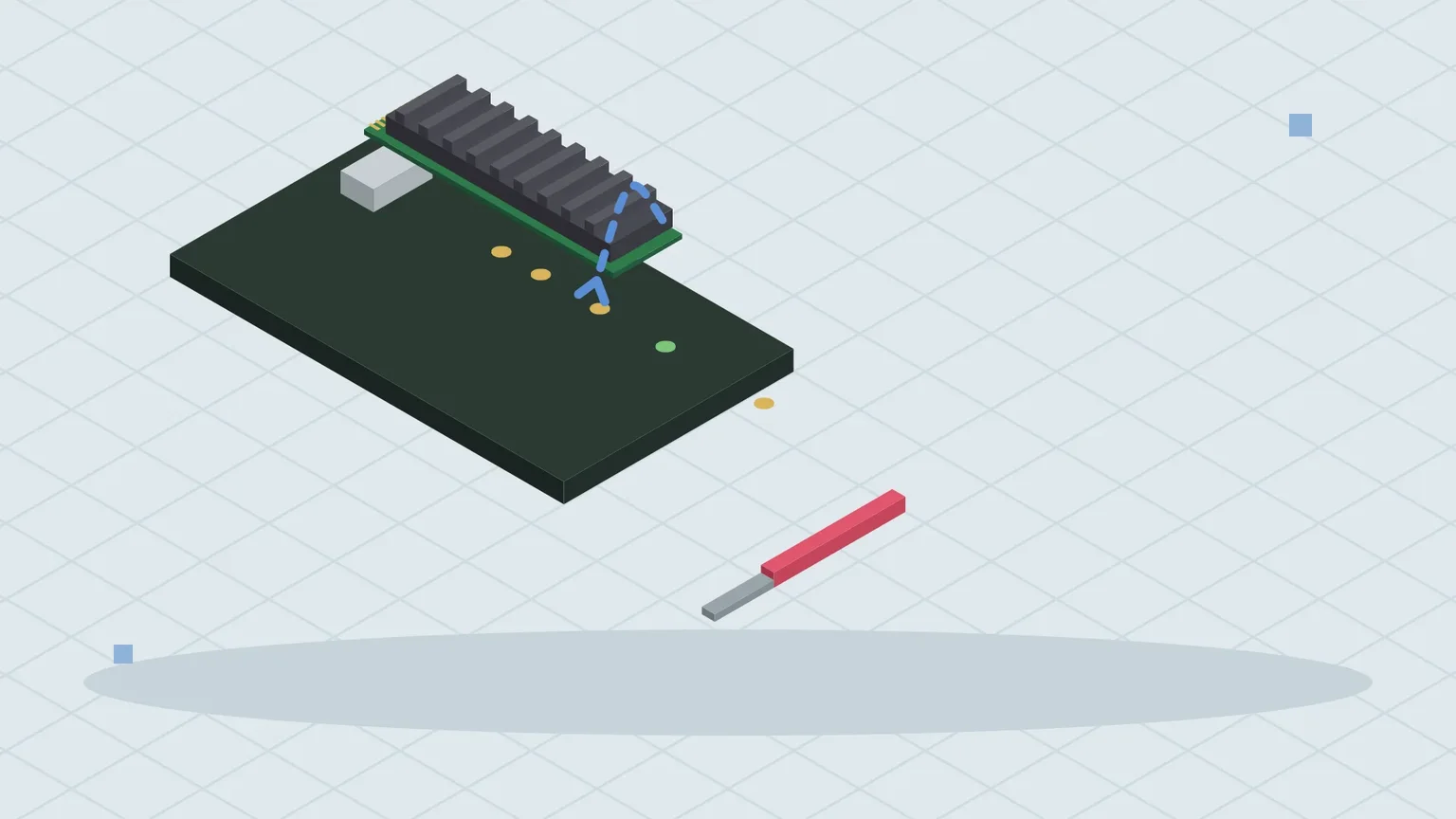
- SSD schräg in den Anschluss stecken, nach unten klappen und mit der Schraube auf dem Abstandshalter festschrauben.
- Metallabdeckung festschrauben, Seitenabdeckung einrasten, Standfuß anbringen.
Schritt 3b: Einbau in die PS5 Slim und PS5 Pro (CFI-2000/7000)
- Leg die Konsole auf ein weiches Tuch und nimm die Gehäuseabdeckung ab, unter der der Erweiterungssteckplatz liegt. Sony zeigt das für Slim und Pro in einer eigenen Bildanleitung „Abdeckung entfernen“ auf der Support-Seite (Link in den Quellen). Schau sie dir vorher an, dann geht nichts zu Bruch.
- Löse die Schraube der Erweiterungsabdeckung und nimm sie ab.
- Schraube und Abstandshalter entfernen, den Abstandshalter in die Bohrung für die Länge deiner SSD setzen.
- SSD schräg einstecken, nach unten klappen, festschrauben. Der Kühlkörper darf die Schraube nicht verdecken.
- Erweiterungsabdeckung und Seitenabdeckung wieder anbringen.
Schritt 4: SSD formatieren
Kabel anschließen und die Konsole einschalten. Die PS5 erkennt die neue SSD und bietet direkt das Formatieren an. Bestätige. Alle Daten auf der SSD werden dabei gelöscht. Am Ende zeigt die Konsole die gemessene Lesegeschwindigkeit an. Liegt sie deutlich unter 5500 MB/s, sitzt die SSD eventuell nicht richtig oder ist zu langsam.
Schalte die Konsole während des Formatierens nicht aus.
Schritt 5: Spiele verschieben und Installationsort festlegen
Spiele umziehen: Einstellungen → Speicher → Konsolenspeicher → Spiele und Apps → Elemente verschieben. Wähle große Spiele aus und verschiebe sie auf die M.2-SSD. Das geht deutlich schneller als ein neuer Download.
Neue Spiele direkt auf die SSD: Unter Einstellungen → Speicher → Installationsort legst du fest, dass PS5-Spiele künftig auf dem M.2-Speicher landen.
Gut zu wissen: PS5-Spiele laufen von der M.2-SSD genauso wie vom internen Speicher. Auf einer externen USB-Festplatte dagegen kannst du PS5-Spiele nur lagern, nicht spielen. Für PS4-Spiele ist USB weiterhin eine günstige Option.
Wenn es hakt
- „Die M.2-SSD wird nicht unterstützt“: Meist eine PCIe-3.0- oder SATA-SSD. Prüfe die Modellbezeichnung.
- SSD wird gar nicht erkannt: Sitzt sie ganz im Anschluss? Steckt der Abstandshalter in der richtigen Bohrung? Die SSD darf nach dem Festschrauben nicht schräg stehen.
- Abdeckung schließt nicht: Der Kühlkörper ist zu hoch. Einen flacheren nehmen.
- Geschwindigkeit nach dem Formatieren zu niedrig: SSD neu einsetzen und erneut formatieren. Bleibt es dabei, ist das Modell zu langsam für alle Spiele.
Wie viel Speicher hat deine PS5 inzwischen?
- PCIe-4.0-NVMe-SSD mit mindestens 5500 MB/s und Kühlkörper, höchstens 25 mm breit und 11,25 mm hoch
- Konsole ausschalten, Kabel ab, statische Ladung ableiten
- Abdeckung ab, Abstandshalter versetzen, SSD einstecken und festschrauben
- Formatieren lassen, Lesegeschwindigkeit prüfen
- Große Spiele verschieben und den Installationsort auf die SSD setzen
Mehr Platz bedeutet auch mehr Spiele. Welche Einstellungen GTA 6 am Fernseher braucht, steht hier: https://spawnpunkt.de/magazin/gta-6-tv-einstellungen-ps5-xbox-hdr
- PlayStation: M.2-SSD in der PS5 installieren – playstation.com/de-de/support/hardware/ps5-install-m2-ssd/
- PlayStation: Modellnummer der PS5 prüfen – playstation.com/de-de/support/hardware/ps5-model-number/
Kommentare
Noch keine Kommentare. Was meinst du dazu?
Mitreden? Melde dich an, um zu kommentieren.