NAS für zu Hause: Fertiggerät kaufen oder selbst bauen?
Ein NAS speichert Fotos, Backups und Filme zentral für alle Geräte. Wir vergleichen Fertiggeräte mit dem Eigenbau, erklären RAID verständlich und sagen, welche Festplatten passen.

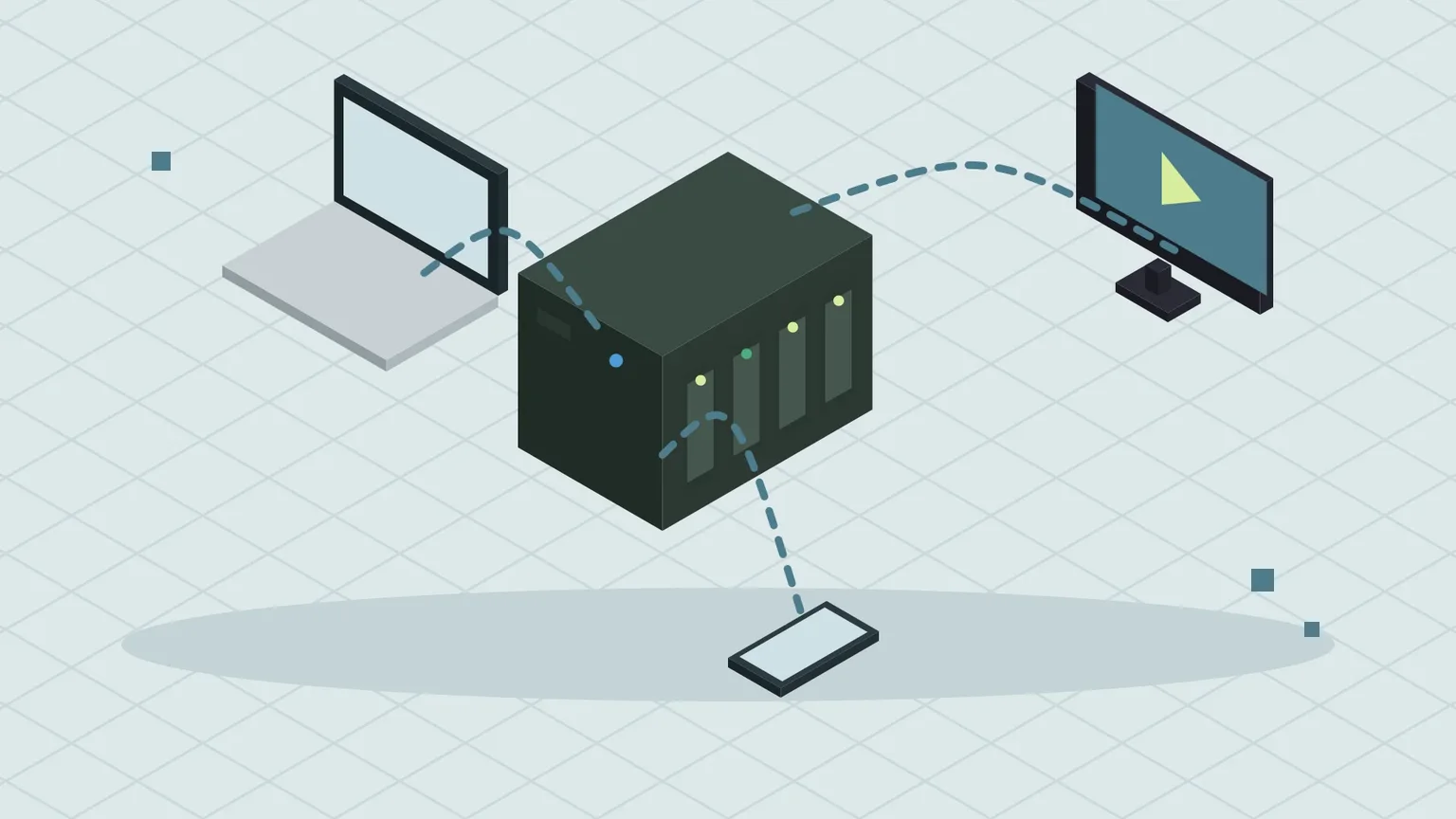
Fotos auf drei Handys, Dokumente auf dem Laptop, Filme auf einer externen Platte, die gerade niemand findet: Irgendwann wünschen sich viele einen zentralen Speicher, auf den alle Geräte im Haushalt zugreifen. Genau das ist ein NAS, ein Network Attached Storage. Dieser Ratgeber hilft dir bei der ersten großen Entscheidung: fertiges Gerät oder Eigenbau. Danach geht es um Festplatten, RAID und Stromverbrauch.
Was ein NAS für dich tun kann
Im Kern ist ein NAS ein kleiner Rechner mit viel Speicherplatz, der rund um die Uhr läuft und im Netzwerk Ordner bereitstellt. Darauf aufbauend kann er viel mehr:
- Zentrale Ablage für Dokumente und Projekte, erreichbar von Windows, macOS, Linux und Handy
- Ziel für Backups, zum Beispiel per Time Machine oder Windows-Dateiversionsverlauf
- Fotoverwaltung mit automatischem Upload vom Handy, etwa mit Immich oder der Foto-App des NAS-Herstellers
- Medienserver für Filme und Musik mit Jellyfin oder Plex auf Fernseher und Tablet
- Docker-Container für weitere Dienste wie Nextcloud, Home Assistant oder einen Werbeblocker
Wichtig ist, dass du vorher weißt, was du davon wirklich brauchst. Danach richtet sich, wie viel Leistung, Arbeitsspeicher und Speicherplatz nötig sind.
Der Fertig-NAS: auspacken, Platten rein, loslegen
Hersteller wie Synology, QNAP, UGREEN, Asustor und TerraMaster bieten fertige Geräte mit zwei bis acht Einschüben an. Du setzt die Festplatten ein, startest einen Assistenten im Browser und bist in einer halben Stunde fertig. Die Oberfläche ist übersichtlich, Updates kommen automatisch, und es gibt Apps für Fotos, Backups und Synchronisierung.
Die Nachteile: Für die Leistung zahlst du mehr als beim Eigenbau, die Hardware lässt sich kaum erweitern, und du bist von den Entscheidungen des Herstellers abhängig. Synology hat zum Beispiel 2025 bei neuen Plus-Modellen zeitweise nur eigene Festplatten voll unterstützt und das nach viel Kritik mit DSM 7.3 wieder gelockert. Prüf vor dem Kauf die aktuelle Kompatibilitätsliste und wie lange das Gerät noch Updates bekommt.
Der Eigenbau: mehr Leistung, mehr Freiheit
Für ein selbstgebautes NAS nimmst du einen sparsamen Rechner mit genug Platz für Festplatten und installierst ein freies NAS-System. Die drei bekanntesten:
| System | Kosten | Stärken | passt zu |
|---|---|---|---|
| TrueNAS Community Edition | kostenlos | ZFS mit Prüfsummen und Snapshots, sehr robust | wer Datensicherheit über alles stellt |
| Unraid | einmalige oder jährliche Lizenz | Platten unterschiedlicher Größe mischen, einfache Docker-Verwaltung | Medienserver, wachsende Sammlungen |
| openmediavault | kostenlos | schlank, läuft auf Debian, auch auf alter Hardware | Bastler, kleine Budgets |
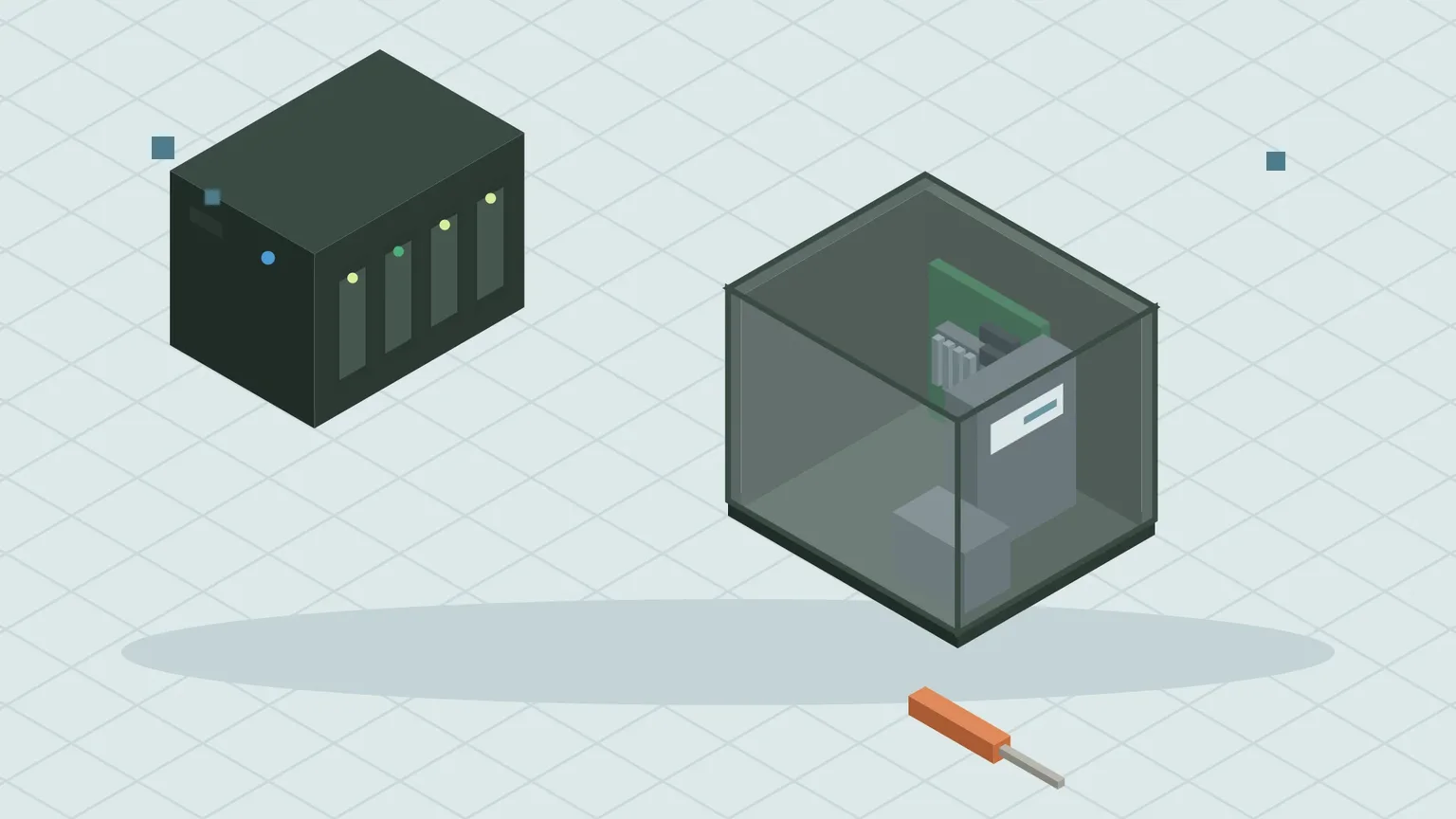
Als Hardware eignen sich Mini-PCs oder Mainboards mit sparsamen Prozessoren wie dem Intel N100 oder N150, ein ausgedienter Bürorechner oder ein gebrauchter Server. Beim Eigenbau kannst du später Platten, Arbeitsspeicher und Netzwerkkarten nachrüsten. Dafür bist du selbst für Updates, Einrichtung und Fehlersuche zuständig.
Was beim Eigenbau zählt
- Stromverbrauch im Leerlauf: Ein NAS läuft rund um die Uhr. Jedes Watt Dauerverbrauch kostet bei 35 Cent pro Kilowattstunde etwa 3 Euro im Jahr. Ein alter Rechner mit 40 Watt Leerlauf kostet so rund 120 Euro jährlich, ein sparsames System mit 10 Watt etwa 30 Euro. Festplatten kommen jeweils dazu, rechne mit 4 bis 8 Watt pro laufender Platte.
- SATA-Anschlüsse und Einschübe: Zähle nach, wie viele Platten du heute und in drei Jahren einbauen willst.
- Arbeitsspeicher: 8 GB reichen für Dateifreigaben, mit Docker und ZFS sind 16 GB oder mehr angenehm. ECC-Speicher erkennt Bitfehler und ist für ZFS empfehlenswert, aber kein Muss.
- Netzwerk: 1 Gbit/s überträgt rund 110 MB/s. Wenn du große Videodateien bearbeitest, lohnt 2,5 Gbit/s.
- Hardware-Transcoding: Für Jellyfin oder Plex ist eine Intel-CPU mit Quick Sync Gold wert, weil sie Videos stromsparend umwandelt.
RAID verständlich erklärt
RAID verteilt Daten so auf mehrere Platten, dass der Ausfall einer Platte nicht zum Datenverlust führt. Du verlierst dafür einen Teil des Speicherplatzes.
| Variante | Platten | nutzbar bei 4 × 8 TB | darf ausfallen |
|---|---|---|---|
| RAID 1 / Spiegel | 2 | 8 TB (bei 2 Platten) | 1 |
| RAID 5 / RAIDZ1 | ab 3 | 24 TB | 1 |
| RAID 6 / RAIDZ2 | ab 4 | 16 TB | 2 |
| RAID 10 | ab 4, gerade Anzahl | 16 TB | 1 je Spiegelpaar |
Synology bietet mit SHR eine Variante, die auch Platten unterschiedlicher Größe sinnvoll nutzt. Unraid arbeitet mit einer oder zwei Paritätsplatten und lässt die übrigen Platten einzeln lesbar.
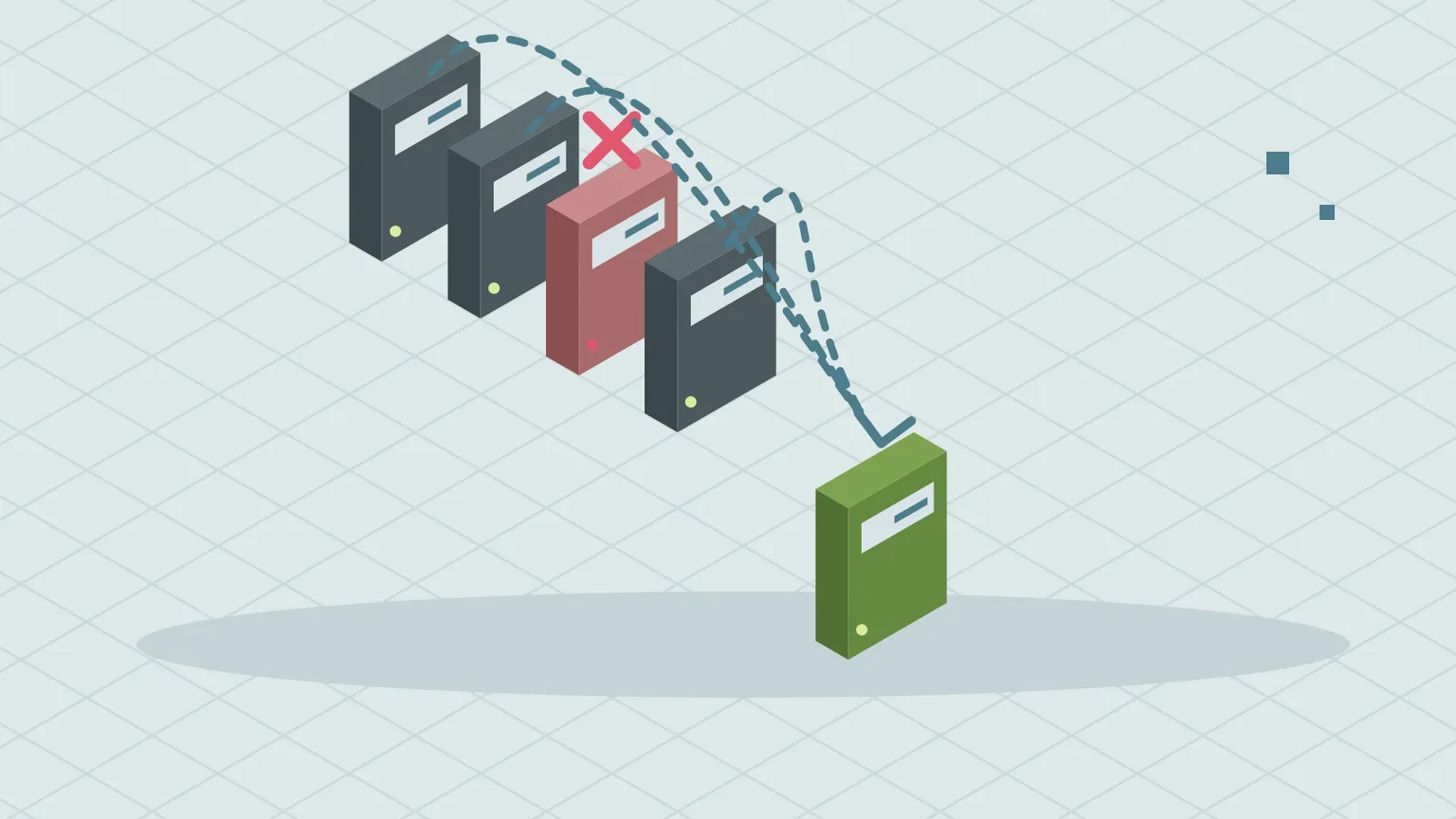
Für zwei Platten ist ein Spiegel die einfache Wahl. Ab vier großen Platten empfehlen wir doppelte Redundanz (RAID 6 oder RAIDZ2): Beim Wiederaufbau nach einem Ausfall werden alle übrigen Platten stundenlang voll belastet. Fällt in dieser Zeit eine zweite aus, ist bei einfacher Redundanz alles weg.
Die richtigen Festplatten
Für ein NAS gibt es eigene Festplattenserien, die für Dauerbetrieb und den Einbau neben anderen Platten ausgelegt sind, etwa WD Red Plus und Red Pro, Seagate IronWolf und IronWolf Pro oder Toshiba N300. Ab etwa 12 TB sind auch Enterprise-Platten wie Seagate Exos oder WD Ultrastar eine Überlegung wert, sie sind oft kaum teurer, aber lauter.
Achte auf die Aufzeichnungstechnik CMR. Platten mit SMR schreiben überlappend, sind bei großen Schreibvorgängen sehr langsam und können beim Wiederaufbau eines RAIDs Probleme machen. Die günstige WD-Red-Serie ohne „Plus“ nutzt zum Beispiel SMR. Die Datenblätter der Hersteller nennen die Technik.
Weitere Tipps:
- Kaufe Platten möglichst nicht alle aus derselben Charge, damit sie nicht gleichzeitig altern.
- Teste neue Platten vor dem Einsatz mit einem vollständigen Oberflächentest. Defekte zeigen sich oft in den ersten Wochen.
- Für Docker-Container und Datenbanken lohnt eine kleine SSD als zweiter Speicherpool, das macht das System spürbar flotter und lässt die Festplatten öfter schlafen.
Was kostet das?
Zur Orientierung ein Beispiel mit zwei Platten à 8 TB im Spiegel, Preise grob gerundet:
| Fertig-NAS mit 2 Einschüben | Eigenbau mit N100-Mini-PC | |
|---|---|---|
| Gerät | 250–400 € | 200–350 € |
| 2 × 8 TB NAS-Platten | ca. 400 € | ca. 400 € |
| Strom pro Jahr (inkl. Platten) | 50–70 € | 50–70 € |
| Einrichtungsaufwand | gering | mittel bis hoch |
Bei zwei Platten liegen die Kosten nah beieinander. Der Eigenbau lohnt sich vor allem, wenn du mehr Leistung für Docker, Transcoding oder mehr Einschübe brauchst. Wer einfach nur sicher speichern will, ist mit einem Fertiggerät gut bedient.
Nicht offen ins Internet stellen
Ein NAS ist bequem von unterwegs erreichbar, aber du solltest die Weboberfläche nie per Portfreigabe direkt ins Internet stellen. NAS-Geräte sind ein beliebtes Ziel für Angriffe und Erpressungstrojaner. Nutze stattdessen ein VPN wie WireGuard oder Tailscale. Aktiviere die Zwei-Faktor-Anmeldung für das Admin-Konto, halte das System aktuell und richte Snapshots ein, die ein Angreifer nicht einfach löschen kann.
Wie speicherst du deine Daten zu Hause?
- Erst klären, was das NAS können soll: Dateien, Backups, Fotos, Medien oder Docker
- Fertig-NAS für einfache Einrichtung und wenig Pflege
- Eigenbau mit TrueNAS, Unraid oder openmediavault für mehr Leistung und Freiheit
- Auf niedrigen Leerlaufverbrauch achten, das NAS läuft rund um die Uhr
- NAS-Platten mit CMR, ab vier großen Platten doppelte Redundanz
- RAID ersetzt kein Backup, und die Oberfläche gehört nicht offen ins Internet
Du baust gerade dein erstes NAS oder Homelab? Stell dein Projekt in der Community vor oder frag nach, wenn du bei der Hardware unsicher bist.
- TrueNAS Community Edition – truenas.com/truenas-community-edition/
- Unraid – unraid.net/
- openmediavault – openmediavault.org/
Kommentare
Noch keine Kommentare. Was meinst du dazu?
Mitreden? Melde dich an, um zu kommentieren.